



「毎日の入力や転記に追われて、本来の仕事に時間を割けない」
「承認待ちの書類が、今どこで止まっているのか分からない」
そんな悩みを解決する手段として注目されるのが、kintoneによる業務自動化です。kintoneはノーコードで自社の業務アプリを作れるだけでなく、プロセス管理や条件通知といった標準機能を使うだけでも、人の手作業や確認の手間をかなり減らせます。
ただし、何でも自動化できるわけではありません。標準機能で完結する範囲と、プラグインや外部連携が必要な範囲を切り分けずに進めると、費用や工数が想定外に膨らみます。
本記事では、kintoneの業務自動化を「4つのレベル」で体系的に整理し、標準機能でできること・できないこと、進め方のステップ、料金、そして自動化ならではの失敗パターンとチェックリストまで、実務目線で網羅的に解説します。
kintoneの「業務自動化」とは?「効率化」との違いを整理する
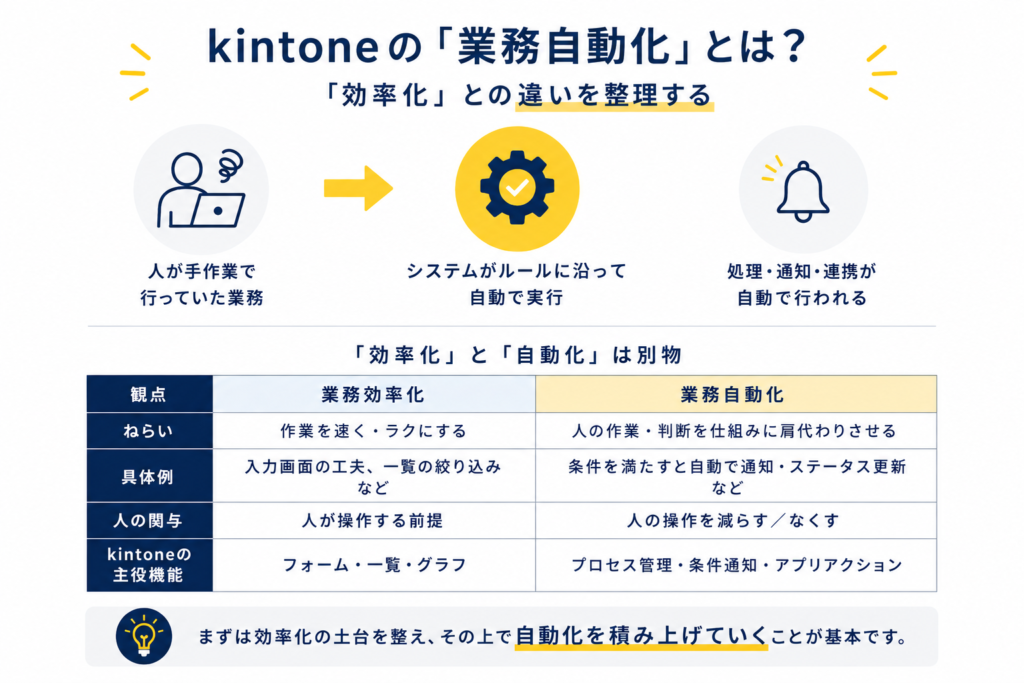
業務自動化とは、これまで人が手作業や目視で行っていた入力・転記・確認・通知・承認などの作業を、システムのルールに沿って自動的に実行させる取り組みです。kintoneは、こうした自動化をプログラミングなしで実現できる点に強みがあります。
業務自動化=「人の判断・作業をシステムに肩代わりさせる」こと
自動化のポイントは、単に速くすることではなく、人が介在しなくても業務が前に進む状態をつくることにあります。たとえば「期限が近づいたら担当者に自動で通知する」「申請が承認されたら次の担当者へ自動で回す」といった仕組みは、人の記憶や声かけに頼らずに業務を進められます。これにより、確認漏れや対応遅れといった属人化によるミスを減らせます。
「効率化」と「自動化」は別物|混同すると投資を間違える
業務改善の現場では「効率化」と「自動化」がよく混同されますが、この2つは目的が異なります。混同したまま進めると、本来は運用ルールの見直しで済む話に高額なツールを導入してしまうなど、投資判断を誤る原因になります。
| 観点 | 業務効率化 | 業務自動化 |
|---|---|---|
| ねらい | 作業を速く・ラクにする | 人の作業・判断を仕組みに肩代わりさせる |
| 具体例 | 入力画面の工夫、一覧の絞り込み | 条件を満たすと自動で通知・ステータス更新 |
| 人の関与 | 人が操作する前提 | 人の操作を減らす/なくす |
| kintoneの主役機能 | フォーム・一覧・グラフ | プロセス管理・条件通知・アプリアクション |
kintoneでは、まず一覧やフォームで効率化の土台を整え、その上でプロセス管理や条件通知によって自動化を積み上げていく流れが基本です。
【独自フレーム】kintoneの業務自動化は「4つのレベル」で考える
kintoneの業務自動化は、いきなり高度な外部連携を目指すのではなく、土台づくりから段階的に積み上げることで失敗を防げます。ここでは自動化の到達度を「レベル0〜レベル3」の4段階で整理します。自社が今どのレベルにいるのかを確認しながら読み進めてください。
| レベル | 内容 | 代表的な手段 | 必要なコース |
|---|---|---|---|
| レベル0:一元化 | 情報を1か所に集約し、分散・転記をなくす | アプリ設計・ルックアップ | ライト以上 |
| レベル1:標準機能の自動化 | 判断・通知・転記を標準機能で自動化 | プロセス管理・条件通知・アプリアクション・計算 | ライト以上 |
| レベル2:プラグインの自動化 | 帳票出力・メール送信などを補完 | 各種プラグイン | スタンダード以上 |
| レベル3:外部連携の自動化 | 他システムと双方向に自動連携 | API・Webhook・RPA・iPaaS | スタンダード以上 |
レベル0:一元化(脱・分散管理)=自動化の土台
Excelや紙、個人フォルダに散らばった情報をkintoneのアプリに集約する段階です。自動化の前提は「データが1か所にそろっていること」です。情報が分散したままでは、どんな自動化も正しく動きません。ルックアップで顧客や商品などのマスタを参照する設計にしておくと、二重入力と表記ゆれを同時に防げます。
レベル1:標準機能による自動化
プロセス管理・条件通知・アプリアクション・計算フィールドなど、kintoneの標準機能だけで実現できる自動化です。追加費用なしで始められるため、まずはこのレベルを作り込むのが費用対効果の高い進め方です。承認フローの自動進行や期限通知、別アプリへの転記などが該当します。
レベル2:プラグインによる自動化
標準機能では難しい「決まったフォーマットの帳票出力」「メールの自動送信」「複雑な条件でのデータ加工」などを、プラグインで補う段階です。プラグインの利用にはスタンダードコース以上が必要になります。
レベル3:外部連携・API・Webhook・RPA/iPaaSによる自動化
会計・販売管理・グループウェアなど、kintoneの外にあるシステムと双方向にデータを連携させる段階です。API連携やWebhook、RPA、iPaaSなどを活用します。実現できることは広がりますが、設計・保守の難易度とコストも上がるため、本当に必要な範囲を見極めてから着手します。
💡自動化を進めるときの考え方
- レベル0→1→2→3の順に、下のレベルが整ってから次へ進む
- いきなりレベル3を目指すと、土台が弱いまま複雑化して破綻しやすい
- 多くの業務は、レベル1(標準機能)まででも十分な効果が得られる
kintone標準機能でできる業務自動化【具体例】
ここからは、追加費用なしで使えるkintoneの標準機能による自動化を具体的に見ていきます。いずれもレベル1に相当し、多くの企業がまず取り組むべき領域です。
プロセス管理|承認フロー・ステータスの自動進行
プロセス管理は、レコードの状態を「申請中→承認待ち→完了」のようにステータスで管理し、次の担当者へ自動的に処理を引き渡す機能です。各ステータスで作業者を割り当てられるため、「今、誰のところで止まっているのか」が一目で分かります。承認結果によって処理を分岐させることもでき、紙やメールでの回覧をなくせます。
リマインダー通知・条件通知|期限や条件を検知して自動でお知らせ
kintoneには、目的に応じて3種類の条件通知が用意されています。
- アプリの条件通知:レコードの追加・編集などの操作を条件に通知する
- レコードの条件通知:フィールドの値が特定の条件を満たしたときに通知する
- リマインダーの条件通知:指定した日時を基準に、期限前などのタイミングで通知する
これらを使えば、「対応期限の3日前に担当者へ通知する」「金額が一定以上の申請は上長にも通知する」といった気づきの自動化ができます。
アプリアクション・関連レコード|転記・複製の自動化
アプリアクションは、あるレコードの内容を別のアプリや新規レコードにワンクリックで転記できる機能です。たとえば「見積アプリの内容をそのまま受注アプリに引き継ぐ」といった転記作業を自動化し、二重入力とコピー漏れを防ぎます。関連レコード一覧と組み合わせれば、顧客ごとの取引履歴を自動でひも付けて表示できます。
計算フィールド・自動採番(レコード番号)|手計算と付番ミスをなくす
計算フィールドを使えば、単価×数量や消費税の計算を自動化でき、手計算による金額ミスをなくせます。また、レコード番号は登録時に自動で採番されるため、伝票番号や問い合わせ番号の付け間違い・重複を防げます。
⚠標準機能だけでは難しいこと
- 自社・取引先が指定する決まったフォーマットでのPDF帳票出力
- 作成した書類をメールで自動送信する処理
- 複数条件を組み合わせた複雑なデータ加工や集計
- 会計・販売管理など外部システムとの自動連携
(これらはレベル2のプラグイン、またはレベル3の外部連携で対応します)
ここまで見てきたように、kintoneは標準機能だけでもかなりの業務を自動化できますが、「自社の場合、どこまで標準機能で足りて、どこからプラグインや外部連携が必要か」の線引きは、実際の業務を見てみないと判断が難しい部分です。環境デジタルソリューション株式会社では、この切り分けの部分から貴社の業務に合わせてご提案しています。
「標準機能でどこまで自動化できるか」を具体的に相談したい方は、お気軽にお問い合わせください。
kintoneで業務自動化を進める手順【STEP解説】
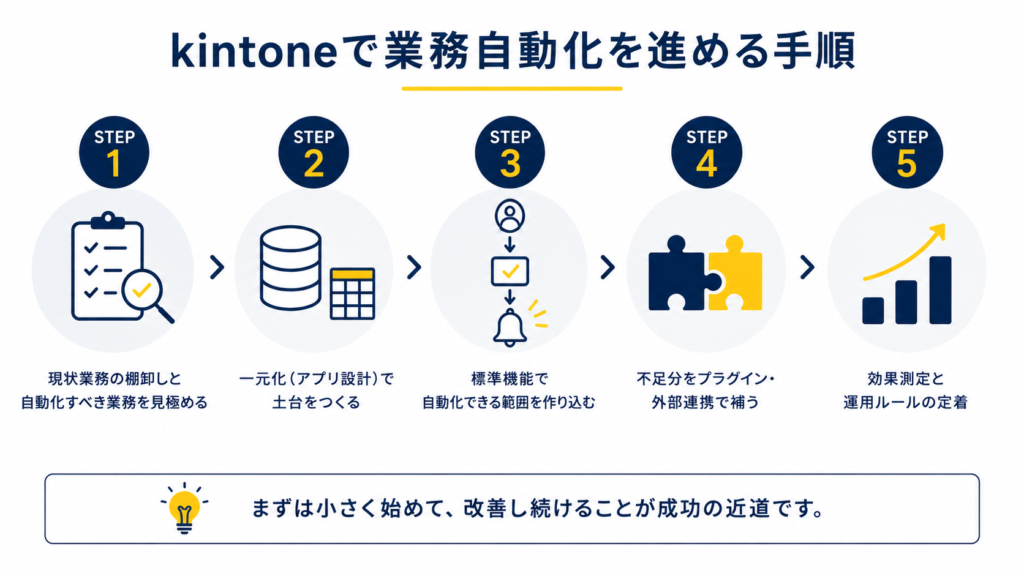
自動化は「作れる機能から作る」のではなく、業務の棚卸しから始めるのが成功の近道です。ここでは5つのSTEPで進め方を解説します。
STEP1:現状業務の棚卸しと「自動化してよい業務」の見極め
まず、対象業務の流れを洗い出し、どこに手作業・確認・転記が多いかを可視化します。頻度が高く、ルールが明確な業務ほど自動化に向いています。逆に、例外対応が多く判断が都度変わる業務は、無理に自動化せず人が担うほうが安全です。
STEP2:一元化(アプリ設計)で土台をつくる
自動化したい業務に必要な情報を、kintoneのアプリに集約します(レベル0)。マスタとなる顧客・商品情報はルックアップで参照できるように設計し、後工程の自動化が正しく動く土台を整えます。
STEP3:標準機能で自動化できる範囲を作り込む
プロセス管理で承認フローを、条件通知で期限・例外の通知を、アプリアクションで転記を自動化します(レベル1)。まずは追加費用のかからない標準機能で最大限自動化することで、費用対効果を高められます。
STEP4:不足分をプラグイン・外部連携で補う
標準機能で対応できない帳票出力やメール送信、外部システム連携は、プラグイン(レベル2)やAPI・Webhookなどの外部連携(レベル3)で補います。この段階で初めて、スタンダードコース以上や追加費用が必要になります。
STEP5:効果測定と運用ルールの定着
自動化して終わりにせず、削減できた時間やミスの減少を定期的に確認します。あわせて、確定後のレコードは編集を制限するなどの運用ルールを整え、現場に定着する仕組みにしていきます。
【事例】kintoneで業務自動化に取り組んだ企業の活用イメージ
※以下の事例は、実際のkintone導入現場でよくある業務課題をもとに、環境デジタルソリューション株式会社が編集・再構成したものです。特定の企業・団体を示すものではありません。
事例1:受注〜出荷の進捗管理を自動化した製造業C社(従業員40名)
C社では、受注から出荷までの進捗をホワイトボードとExcelで管理しており、工程の遅れが後工程に伝わらず、出荷遅延がたびたび発生していました。kintoneでプロセス管理を導入し、「受注→製造→検査→出荷」の各ステータスを自動で引き継ぐ仕組みに変更しました。さらにリマインダー通知で納期3日前に担当者へ自動連絡する設定を加えたところ、工程の停滞にいち早く気づけるようになり、出荷遅延が大きく減少しました。
事例2:申請・承認の停滞を解消したサービス業D社(従業員60名)
D社では、各種申請を紙とメールで回しており、承認が誰の手元で止まっているか分からないことが常態化していました。kintoneのプロセス管理で承認フローを電子化し、承認待ちのレコードを条件通知で自動リマインドする運用に切り替えたところ、承認までの日数が短縮され、申請者からの「今どうなっていますか」という問い合わせもほぼなくなりました。
事例3:問い合わせ対応の抜け漏れをなくした士業E社(従業員10名)
E社では、顧客からの問い合わせをメールと電話で受けており、担当者間の共有が不十分で対応漏れや二重対応が起きていました。問い合わせ管理アプリを作成し、未対応のまま一定時間が過ぎたレコードを自動通知する仕組みを導入しました。対応状況をチームで可視化した結果、抜け漏れがなくなり、対応スピードも安定しました。
【要注意】kintone業務自動化でよくある失敗パターンと対策
自動化は進め方を誤ると、かえって現場の負担を増やします。ここでは、kintoneの業務自動化ならではの失敗パターンと対策を紹介します。
失敗1:いきなり全部を自動化しようとして頓挫する
最初から理想の全自動を目指すと、要件が膨らみ、設計も運用も複雑になって続きません。対策は、効果が大きく単純な業務から一つずつ自動化することです。レベル1の範囲で小さく成功体験を作り、段階的に広げます。
失敗2:通知を付けすぎて「誰も見ない通知」になる
便利だからと通知を多用すると、通知が多すぎて重要な連絡が埋もれ、結局誰も通知を見なくなる状態に陥ります。対策として、通知は「対応が必要な人に」「本当に必要なタイミングだけ」送るよう条件を絞り込みます。
失敗3:プロセス管理を作り込みすぎて形骸化する
現実の例外まですべてステータスで表現しようとすると、分岐が複雑になり、現場が使いこなせず形だけの運用になります。対策は、標準的な流れだけをプロセス管理で表現し、例外は運用ルールで補う割り切りです。
失敗4:属人的なExcelマクロをそのまま移植して密結合になる
これまでのExcelマクロの処理をそのままkintoneに持ち込むと、特定の担当者しか直せない複雑な仕組みになりがちです。対策は、まず業務そのものを見直し、標準機能で表現できる形にシンプル化してから移行することです。
kintone業務自動化に役立つプラグイン・連携サービスの選び方
標準機能で足りない部分は、プラグインや連携サービス(レベル2〜3)で補います。選定時は料金だけでなく、目的・コース要件・保守のしやすさを総合的に確認しましょう。
自動化の目的別|プラグイン選定の考え方
「帳票を自動で出力したい」「メールを自動送信したい」「外部システムと連携したい」など、まず自動化したい目的を1つに絞ることが選定の出発点です。目的が定まれば、必要な機能を満たす最小限のプラグインを選べ、費用の膨張を防げます。複数の目的をまとめて解決しようとすると、機能過多で使いこなせないことがあります。
⚠プラグイン・連携サービス選定時の注意
- プラグインの多くはkintoneスタンダードコース以上が前提条件になっている
- 料金は改定される可能性があるため、契約直前に必ず公式サイトで最新情報を確認する
- 複数を組み合わせると月額費用が積み上がりやすいため、必要な機能から段階的に導入する
- 確証が持てない料金・仕様は、公式ベンダーページで裏取りしてから判断する
導入前に確認したいチェックリスト
✅業務自動化スタート前チェックリスト
- 自動化したい業務の流れを棚卸しし、手作業・確認・転記の多い箇所を把握したか
- 頻度が高くルールが明確な、自動化に向く業務から着手する計画になっているか
- 必要な情報をアプリに一元化し、マスタをルックアップで参照する設計にしたか
- まず標準機能(プロセス管理・条件通知・アプリアクション)で自動化できる範囲を検討したか
- プラグイン・外部連携が必要な機能について、コース要件と料金を確認したか
- 通知は本当に必要な人・タイミングだけに絞れているか
- 確定後のレコードの編集権限を制限する運用ルールを決めているか
kintoneの料金プランと業務自動化にかかる費用感
kintone本体の料金プランは、ライト・スタンダード・ワイドの3コースに分かれています。プラグインやAPI連携・Webhookを使う自動化(レベル2〜3)にはスタンダードコース以上が必要です。標準機能だけの自動化(レベル0〜1)であればライトコースでも始められます。
| コース | 月額(税抜・1ユーザー) | 最小契約ユーザー数 | 特徴 |
|---|---|---|---|
| ライトコース | 1,000円 | 10ユーザー | 標準機能中心。プラグイン・API連携は利用不可。標準機能の自動化(レベル0〜1)向け |
| スタンダードコース | 1,800円 | 10ユーザー | プラグイン・API・Webhookが利用可能。業務自動化の本格運用に推奨 |
| ワイドコース | 3,000円 | 1,000ユーザー | 大規模組織向け。アプリ数・スペース数の上限が拡張 |
上記は2026年8月時点・税抜・月額(1ユーザーあたり)の料金です。最小契約ユーザー数や最新の料金は改定される可能性があるため、契約前に必ずkintone公式サイトでご確認ください。
よくある質問(FAQ)
Q1.標準機能だけで業務自動化はできますか?
はい。プロセス管理による承認フロー、条件通知による期限・例外のお知らせ、アプリアクションによる転記などは、追加費用なしの標準機能で自動化できます。決まった帳票の出力やメール自動送信、外部システム連携には、プラグインや外部連携の併用が必要です。
Q2.業務自動化にプログラミングの知識は必要ですか?
レベル1までの標準機能による自動化は、ノーコードで設定できるためプログラミングの知識は不要です。API連携やWebhookを使う高度な自動化(レベル3)では、開発の知識や専門家のサポートが必要になる場合があります。
Q3.RPAとkintoneの自動化は何が違いますか?
kintoneの自動化は、kintone内のデータや業務フローを対象に、アプリの中で処理を自動化します。RPAは、複数の異なるアプリケーションの画面操作を自動化する仕組みです。kintone内で完結する業務は標準機能、複数システムをまたぐ操作はRPA、と使い分けると効果的です。
Q4.どの業務から自動化を始めるのがよいですか?
頻度が高く、ルールが明確で、例外が少ない業務から始めるのがおすすめです。申請・承認や期限管理、問い合わせ対応などは、標準機能で効果を出しやすい代表例です。
Q5.自動化の導入にはどれくらいの期間がかかりますか?
標準機能を中心としたシンプルな自動化であれば、要件整理から運用開始まで数週間程度で構築できるケースが多いです。外部システム連携や複雑な分岐を含む場合は、要件定義に応じて期間が変わります。
Q6.失敗しないための一番のコツは何ですか?
最初から完璧を目指さず、効果の大きい単純な業務から段階的に自動化することです。レベル0〜1で土台と標準機能の自動化を固めてから、必要に応じてプラグインや外部連携へ広げると、費用と工数のムダを抑えられます。
まとめ|kintoneの業務自動化は「レベル」で考えれば失敗しない

kintoneの業務自動化は、「一元化→標準機能→プラグイン→外部連携」の4つのレベルで段階的に積み上げることが成功の鍵です。
多くの業務は、追加費用のかからない標準機能(レベル0〜1)だけでも十分な効果が得られます。まずは自動化したい業務を棚卸しし、標準機能でできる範囲を作り込むことから始めましょう。
そのうえで足りない部分を、目的を絞ってプラグインや外部連携で補えば、費用と工数をムダにせずに自動化を進められます。
とはいえ、「自社の業務をどのレベルからどう自動化すればよいか分からない」「標準機能とプラグインの切り分けに迷う」という声も少なくありません。切り分けを誤ると、本来は標準機能で済む業務に不要なコストをかけたり、逆に無理な自動化で現場が混乱したりと、せっかくの投資が空回りしてしまいます。こうしたつまずきを防ぐには、自社の業務を熟知したうえで、kintoneの機能に精通した専門家と一緒に設計を進めるのが近道です。
環境デジタルソリューションでは、kintoneの導入支援から業務自動化の設計・アプリ構築・運用定着まで、貴社の業務に合わせて一貫してサポートしています。「どの業務から自動化すべきか」「標準機能でどこまでできるか」といったご相談の段階から、実務目線でご提案します。まずはお気軽にご相談ください。


