



「取引先に送るファイルが毎回メール添付でバラバラになる」
「社内の最新版がどれか分からず、古い資料のまま作業してしまった」
そんな悩みをまとめて解決できるのが、kintoneを使ったファイル共有です。kintoneはノーコードで業務アプリを作れるクラウドサービスで、レコードにファイルを添付したり、スペースで会話とファイルをひとまとめにしたりと、標準機能だけでも情報共有の土台を作れます。一方で、「誰と共有するのか」を意識せずに使い始めると、容量オーバーや権限の設定ミスといった落とし穴にはまりがちです。
本記事では、kintoneのファイル共有を社内共有と社外共有に分けて整理し、レコード添付・スペース・ゲストスペース・kViewer・じぶんページ・外部ストレージ連携の使い分け、容量と1ファイルサイズの制限、権限とバージョン管理の設計、よくある失敗パターンと対策、料金の目安までを実務目線で解説します。
kintoneでファイル共有はできる?まずは「共有の3レイヤー」で整理する
結論として、kintoneはファイル共有ができます。ただし「フォルダにファイルを置いて全員で見る」という従来型の共有とは仕組みが異なります。kintoneのファイル共有は、大きく次の3つのレイヤーに分けて考えると迷いません。
- レイヤー1:レコード共有
業務データ(案件・顧客・契約など)にファイルを添付し、データとセットで共有する - レイヤー2:スペース共有
部署やプロジェクト単位のスペース・スレッドで、会話と一緒にファイルを共有する - レイヤー3:社外共有
kintoneアカウントを持たない取引先や協力会社と、ゲストスペースや外部連携サービスでファイルをやり取りする
この3レイヤーのどこで共有するのかを最初に決めることが、後の容量設計や権限設計をシンプルにする最大のコツです。多くのつまずきは、レイヤーを意識せずに「とりあえず添付」を続けた結果として起こります。
【前提整理】「フォルダ発想」から「レコード発想」への転換がつまずきの原因
kintoneのファイル共有でつまずく最大の原因は、ファイルサーバーやクラウドストレージと同じ「フォルダ発想」のまま使おうとすることです。ここを理解しておくと、後の設計がぐっと楽になります。
ファイルサーバー・クラウドストレージとの根本的な違い
ファイルサーバーやクラウドストレージは「フォルダの中にファイルを置く」ことが主役です。一方でkintoneは「業務データ(レコード)が主役で、ファイルはそのレコードに付随する」という考え方です。たとえば「A社の見積書PDF」は、フォルダに置くのではなく、顧客管理アプリの「A社」レコードや案件管理アプリの「A社・○○案件」レコードに添付します。こうすると、ファイルが常に業務の文脈とセットになり、「どの案件の、いつの資料か」が一目で分かるようになります。
| 観点 | ファイルサーバー・クラウドストレージ | kintone |
|---|---|---|
| 主役 | フォルダとファイル | 業務データ(レコード) |
| 探し方 | フォルダ階層をたどる | 条件で絞り込み・全文検索 |
| ファイルの位置づけ | 単体で存在する | レコードに付随し文脈を持つ |
| 向いている用途 | 大量ファイルの保管・共有 | 業務プロセスと結びついた情報共有 |
kintoneが得意な共有・苦手な共有(できること/できないこと)
まずはできることとできないことの境界線を押さえましょう。境界を理解しておくと、標準機能で足りるのか、プラグインや外部サービスが必要なのかを正しく判断できます。
できること
- レコードへの添付ファイル共有(複数ファイルの添付が可能)
- ファイル内容まで対象にした全文検索(テキスト情報の検索)
- 変更履歴の自動保存と、コメント・メンションでのやり取り
- スペース・スレッドでのチーム共有、モバイルからの閲覧
- アプリ・レコード・フィールド単位でのアクセス権による公開範囲の制御
⚠標準機能だけでは難しいこと
- フォルダのような自由な多階層フォルダ構造の再現(カテゴリーで擬似階層は作れるが上限がある)
- 大容量ファイルを大量に長期保管する用途(容量課金があり、ストレージ専用サービスほど安価ではない)
- kintoneアカウントを持たない社外の相手への共有(ゲストスペースや外部連携サービスの併用が必要)
つまり、kintoneは「業務と結びついたファイルを、社内のメンバーと文脈ごと共有する」ことは得意ですが、「フォルダに大量保管」「社外へそのまま公開」は標準機能だけでは不得手です。この住み分けを踏まえて、次章から具体的な方法を見ていきます。
社内でファイルを共有する3つの方法
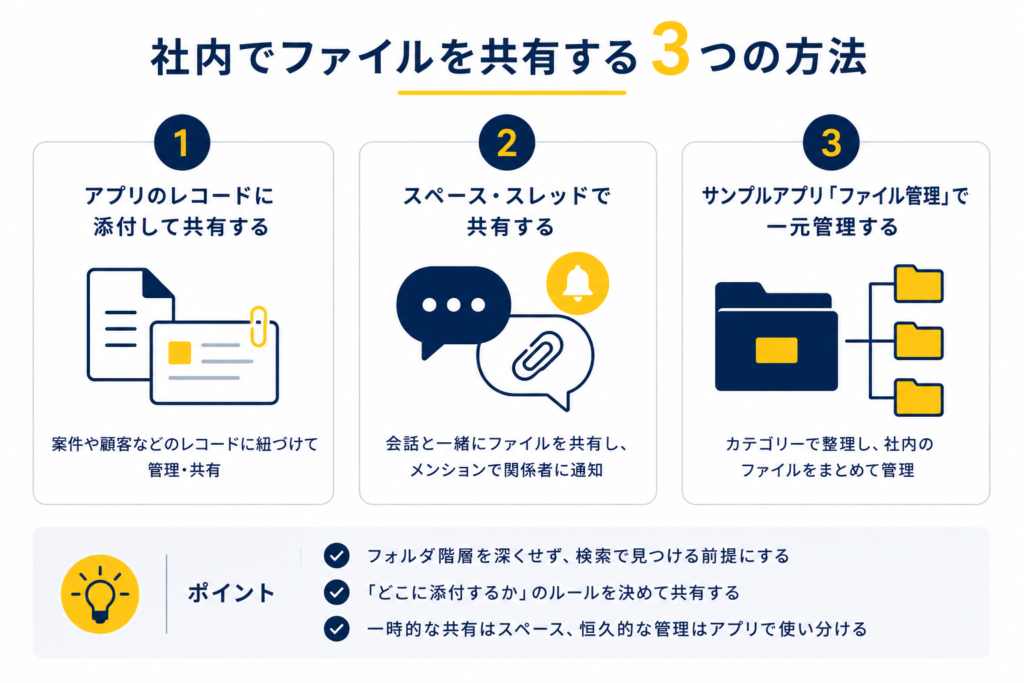
社内共有では、目的に応じて次の3つの方法を使い分けます。
方法1:アプリのレコードに添付して共有する
最も基本的で、kintoneらしい共有方法です。アプリに「添付ファイル」フィールドを追加し、案件や顧客などのレコードにファイルを登録します。閲覧できる範囲はアプリやレコードのアクセス権で制御でき、変更履歴も自動で残ります。「契約書はこの案件レコードに」「議事録はこの会議レコードに」というように、データとファイルをセットで管理したい場合に最適です。
- STEP1:ファイルを共有したいアプリのフォーム設定を開く
- STEP2:「添付ファイル」フィールドを配置し、フィールド名を設定する
- STEP3:アプリを更新し、各レコードでファイルをアップロードする
- STEP4:アクセス権を設定し、閲覧・編集できるメンバーを絞る
方法2:スペース・スレッドで共有する
特定のプロジェクトや部署でファイルと会話をまとめたい場合は、スペースやスレッドを使います。スレッドにコメントを書き込む流れでファイルを添付でき、関係者にメンションで通知することも可能です。「アプリにするほどではないが、チームで一時的に共有したい資料」を扱うのに向いています。
方法3:サンプルアプリ「ファイル管理」で一元管理する
社内の各種ファイルをまとめて管理したい場合は、kintoneが用意するサンプルアプリ「ファイル管理」を使う方法があります。カテゴリー機能で擬似的な階層分類を作れるため、フォルダに近い感覚で整理できます。ただし階層には上限があるため、細かすぎる階層設計は避け、検索で見つける前提の運用にするのがコツです。
💡ポイント:社内共有は「探し方」で設計する
- フォルダ階層を深くするより、絞り込み条件と全文検索で見つける前提にすると迷子になりにくい
- 「どのアプリのどのレコードに添付するか」の置き場所ルールを最初に決めて共有する
- 一時的な共有はスペース、恒久的な管理はアプリ、と役割を分ける
社外(取引先・協力会社)とファイルを共有する方法
kintoneアカウントを持たない社外の相手とファイルを共有するには、標準の「ゲストスペース」か、外部連携サービスを使います。相手が「見るだけ」か「入力もする」かで選ぶのがポイントです。
ゲストスペースに招待して共有する
kintoneには、社外のゲストを招いて共有できる「ゲストスペース」機能があります。ゲストは招待されたスペース内だけにアクセスでき、社内の他のデータには触れられないため、取引先とのやり取りを安全に閉じた場所で行えます。ゲストの利用にはゲストユーザーのライセンスが必要で、ライトコース相当で月額700円/1ユーザー、スタンダードコース相当で月額1,440円/1ユーザー(いずれも税抜)です。
kViewer・じぶんページなどで社外アカウントに公開・連携する
ゲストを招待せず、Webページのように情報を見せたい場合は外部連携サービスを使います。代表的なものにトヨクモ社の「kViewer」とソニックガーデン社の「じぶんページ」があります。
- kViewer(公開・閲覧型)
kintoneのデータを外部向けのWebページとして公開・閲覧してもらうサービス。特定または不特定の相手に一覧や詳細を見せたい場合に向く。 - じぶんページ(双方向型)
相手ごとの「マイページ」を提供し、閲覧だけでなく作成・編集・コメントまでしてもらえるサービス。取引先ポータルや会員向けページのように、相手にも入力してもらう用途に向く。
どちらを選ぶかは「相手に見せるだけか、入力もしてもらうか」で判断します。ファイルの受け渡し方(ダウンロード可否・アップロード可否)は各サービスの仕様と設定によって異なるため、導入前に公式サイトで最新仕様を確認してください。
すでにMicrosoft365などのクラウドストレージを使っている場合は、OneDriveやSharePointと連携し、kintoneのレコードから該当ファイルへリンクする運用も有効です。大容量ファイルや大量のドキュメントはストレージ側に置き、kintoneには業務データとリンクを持たせることで、容量を圧迫せずに文脈を保った共有ができます。
⚠社外共有は「権限の広さ」に要注意
- 公開範囲を広げたまま運用すると、意図しない情報まで見えてしまう恐れがある
- 外部公開する項目(フィールド)は必要最小限に絞る
- 契約終了・退会した取引先のアクセスを止める運用ルールを決めておく
ここまで見てきたように、社外共有はツールの選び方と権限の絞り込み次第で、利便性にも情報漏えいリスクにも大きく差が出ます。「kViewerとじぶんページのどちらが自社に向いているか」「ゲストの権限をどこまで許可すべきか」で迷ったら、専門家の視点を借りるのが確実です。環境デジタルソリューション株式会社は、kintone本体の設定から外部連携サービスの選定・導入、運用ルールづくりまで一貫してサポートしています。自社の共有の仕組みを一緒に整理したい方は、ぜひお問い合わせください。
【独自フレーム】「共有相手×共有方法」の早見マトリクス
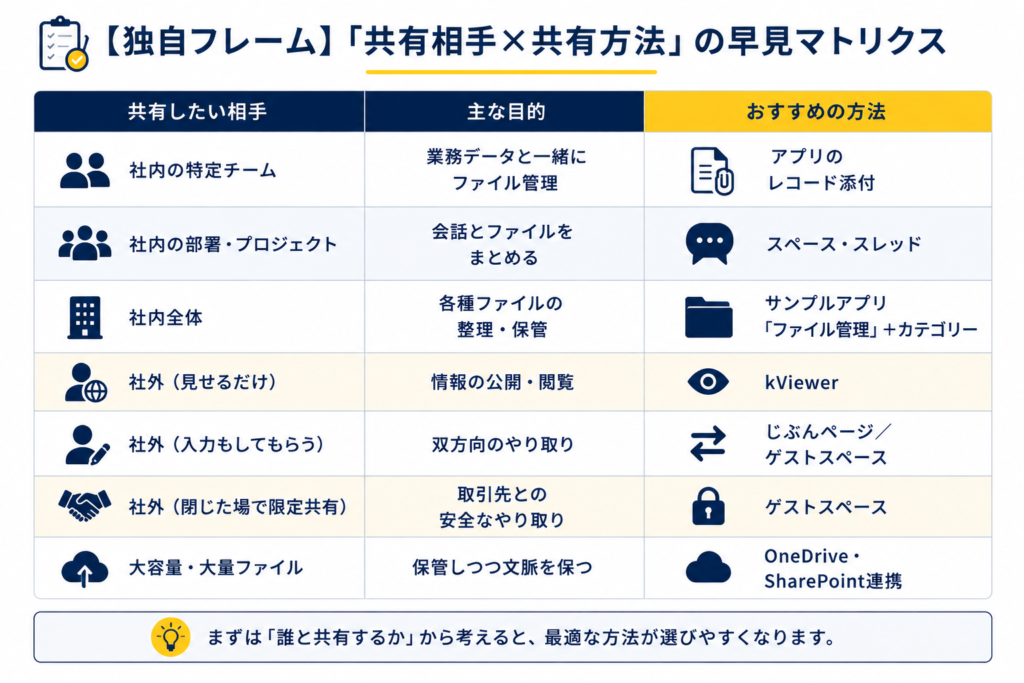
「結局どの方法を使えばいいのか」を一目で判断できるよう、共有相手ごとに最適な方法を整理しました。迷ったらこの表に戻ってください。
| 共有したい相手 | 主な目的 | おすすめの方法 |
|---|---|---|
| 社内の特定チーム | 業務データと一緒にファイル管理 | アプリのレコード添付 |
| 社内の部署・プロジェクト | 会話とファイルをまとめる | スペース・スレッド |
| 社内全体 | 各種ファイルの整理・保管 | サンプルアプリ「ファイル管理」+カテゴリー |
| 社外(見せるだけ) | 情報の公開・閲覧 | kViewer |
| 社外(入力もしてもらう) | 双方向のやり取り | じぶんページ/ゲストスペース |
| 社外(閉じた場で限定共有) | 取引先との安全なやり取り | ゲストスペース |
| 大容量・大量ファイル | 保管しつつ文脈を保つ | OneDrive・SharePoint連携 |
このように、kintoneのファイル共有は「誰と共有するか」を起点に方法を選ぶと失敗しません。
kintoneファイル共有の「容量」と「制限」を正しく知る
ファイル共有を本格運用する前に、必ず押さえておきたいのが容量とサイズの制限です。ここを知らずに運用を始めると、ある日突然「アップロードできない」という事態になりかねません。
- 標準のディスク容量は「契約ユーザー数×5GB」で計算される(複数サービス契約時は全契約ユーザー数の合計に5GBを乗じる)
- 1ファイルあたりの最大サイズは1GB
- 容量が足りない場合は「ディスク増設」オプションで10GB単位(月額1,000円/10GB・税抜)追加できる
- 擬似的な階層分類に使うカテゴリーは最大5階層まで
⚠容量オーバーは「全社で共有」されるリスク
- ディスク容量は利用環境全体で共有されるため、一部の部署の大容量アップロードが全社の容量を圧迫することがある
- 上限に近づくと新規アップロードや一部操作に影響が出る場合があるため、定期的に使用量を確認する
- 動画や高解像度画像など重いファイルは、外部ストレージ連携に逃がすと容量を節約できる
上記の数値は2026年8月時点でkintone公式サイトおよびヘルプで確認したものです。仕様は改定される可能性があるため、最新情報は必ずkintone公式サイトでご確認ください。
失敗しないための「権限」と「バージョン管理」の設計術
ファイル共有のトラブルの多くは、容量よりも「権限」と「版管理」で起こります。ここを設計段階で押さえておきましょう。
アクセス権はアプリ・レコード・フィールドの3階層で考える
kintoneのアクセス権は、アプリ単位・レコード単位・フィールド単位の3階層で設定できます。ファイル共有では「このアプリは営業部だけ」「この機密フィールドは管理職だけ」というように、階層を組み合わせて公開範囲を絞ります。特に社外と共有する場合は、フィールド単位で見せる項目を最小限にすることが情報漏えい対策の基本です。
「最新版が分からない」を防ぐ運用ルール
kintoneは変更履歴が自動で残るため「誰がいつ更新したか」は追えますが、ファイル自体の版管理を仕組みで縛るわけではありません。そこで運用ルールで補います。
💡ポイント:版管理の実務ルール例
- ファイル名に版数や日付を入れる(例:見積書_v3_20260817)ルールを統一する
- 「最新版はこのレコードの添付だけ」と置き場所を一本化し、メール添付で増殖させない
- 差し替え時は古いファイルを削除するか、ステータスで「旧版」と明示する
導入前チェックリスト
運用を始める前に、次の項目を確認しておきましょう。
✅導入前チェックリスト
- 「誰と共有するか(社内/社外)」ごとに共有方法を決めているか
- ファイルの置き場所ルール(どのアプリのどのレコードか)を統一しているか
- アプリ・レコード・フィールドのアクセス権を必要範囲に絞っているか
- 社外共有で公開するフィールドを最小限にしているか
- ディスク容量の使用状況を定期的に確認する担当・頻度を決めているか
- 大容量ファイルを外部ストレージへ逃がす基準を決めているか
kintoneファイル共有でありがちな失敗パターンと対策
ここでは、現場でよく見かける3つの失敗パターンと対策を紹介します。
失敗1:容量オーバーで突然アップロードできなくなる
原因:動画やスキャンPDFを次々にレコード添付し、気づけば全社の容量が上限に達してしまう。
対策:重いファイルは外部ストレージ連携に逃がし、月次で使用量を確認する。増設は10GB単位で可能だが、まず「何を減らせるか」を先に検討するのが健全です。
失敗2:フォルダ脳のまま設計して情報が迷子になる
原因:カテゴリーで細かい多階層を作り込み、どこに入れたか分からなくなる。
対策:階層は浅く保ち、絞り込み・全文検索で探す前提に切り替える。置き場所ルールをチームで共有し、属人化を防ぎます。
失敗3:社外共有の権限が広すぎて情報漏えいのリスク
原因:ゲストスペースや外部公開の設定で、必要以上の項目まで見えてしまっていた。
対策:フィールド単位で公開項目を絞り、契約終了時にアクセスを止める運用を決める。定期的に公開設定を棚卸しします。
【事例】kintoneでファイル共有を改善した現場
※以下の事例は、実際のkintone導入現場でよくある業務課題をもとに、環境デジタルソリューション株式会社が編集・再構成したものです。特定の企業・団体を示すものではありません。
事例1:設計事務所C社(従業員15名)のケース
図面や仕様書をファイルサーバーで共有していたC社では、「最新版がどれか分からない」「外出先から図面を確認できない」という課題がありました。案件管理アプリを作り、各案件レコードに図面・仕様書を添付する運用へ切り替えたところ、案件の文脈とファイルが常にセットになり、版の取り違えが大幅に減りました。モバイルからも閲覧できるようになり、現場での確認もスムーズになっています。
事例2:食品卸D社(従業員40名)のケース
取引先へ規格書や証明書をメール添付で個別送付していたD社では、送付漏れや再送依頼への対応に手間がかかっていました。取引先ごとのやり取りをじぶんページで共有し、必要な書類を相手が自分で確認・ダウンロードできる形に変更したところ、問い合わせ対応の負担が軽減し、社外とのファイル授受が標準化されました。
kintoneの料金とファイル共有にかかる費用感
kintone本体の料金プランは、ライト・スタンダード・ワイドの3コースです(2026年8月時点)。
社外共有でゲストを招く場合はゲストユーザーのライセンス、容量が不足する場合はディスク増設オプションが追加でかかります。
| コース/オプション | 月額(税抜・1ユーザー) | 最小契約ユーザー数 | 備考 |
|---|---|---|---|
| ライトコース | 1,000円 | 10ユーザー | 基本機能中心。プラグイン・API連携は利用不可 |
| スタンダードコース | 1,800円 | 10ユーザー | プラグイン・外部連携が利用可能。本格運用に推奨 |
| ワイドコース | 3,000円 | 1,000ユーザー | 大規模組織向け |
| ゲストユーザー(ライト相当) | 700円 | ― | 社外ゲストの招待に必要 |
| ゲストユーザー(スタンダード相当) | 1,440円 | ― | 社外ゲストの招待に必要 |
| ディスク増設 | 1,000円/10GB | ― | 利用環境全体の容量を追加 |
kViewer(トヨクモ社)やじぶんページ(ソニックガーデン社)などの外部連携サービスは別途費用がかかります。じぶんページには2ユーザーまで無料のプランがありますが、料金体系は変更される場合があるため、契約前に必ず各公式サイトで最新の料金・利用条件をご確認ください。kintone本体の料金は改定される可能性があるため、最新情報はkintone公式サイトでご確認ください。
⚠コース選びの注意
- プラグインや外部連携サービスの利用にはスタンダードコース以上が前提となる
- ライトコースのみの場合は、社内のレコード添付・スペース共有の範囲にとどまる
よくある質問(FAQ)
Q1.kintoneで社外の人とファイルを共有できますか?
できます。標準の「ゲストスペース」に招待する方法のほか、kViewerで公開したり、じぶんページで双方向にやり取りしたりする方法があります。相手が「見るだけ」か「入力もする」かで選びましょう。
Q2.kintoneに保存できるファイル容量に上限はありますか?
標準のディスク容量は「契約ユーザー数×5GB」で、1ファイルあたりの最大サイズは1GBです。不足する場合は10GB単位(月額1,000円/10GB・税抜)で増設できます。
Q3.フォルダのような階層でファイルを整理できますか?
カテゴリー機能で擬似的な階層分類を作れますが、最大5階層までという上限があります。階層を深くしすぎず、絞り込みや全文検索で探す前提にするのがおすすめです。
Q4.kViewerとじぶんページの違いは何ですか?
kViewerはkintoneデータを外部向けに公開・閲覧してもらう「公開型」、じぶんページは相手ごとのマイページで作成・編集・コメントまでできる「双方向型」です。見せるだけならkViewer、入力もしてもらうならじぶんページが向いています。
Q5.大容量ファイルをたくさん扱いたい場合はどうすればよいですか?
動画や高解像度画像などの重いファイルは、OneDriveやSharePointなどの外部ストレージに置き、kintoneのレコードからリンクする運用がおすすめです。kintoneの容量を圧迫せず、業務データとの結びつきも保てます。
Q6.ライトコースでもファイル共有はできますか?
社内でのレコード添付やスペース共有はライトコースでも可能です。ただしプラグインや外部連携サービスの利用にはスタンダードコース以上が必要なため、社外公開や高度な連携を行う場合はコースを確認しましょう。
Q7.ファイルの最新版が分からなくなるのを防ぐには?
ファイル名に版数や日付を入れる、最新版の置き場所をレコードの添付に一本化する、差し替え時に旧版を明示するといった運用ルールが有効です。kintoneの変更履歴機能と組み合わせると、更新の経緯も追跡できます。
まとめ|kintoneのファイル共有は「誰と共有するか」で方法を選ぶ

kintoneのファイル共有は、「フォルダにファイルを置く」発想から「業務データ(レコード)にファイルを付ける」発想へ切り替えることが出発点です。そのうえで、社内はレコード添付・スペース・ファイル管理アプリ、社外はゲストスペース・kViewer・じぶんページ・外部ストレージ連携、というように「誰と共有するか」を起点に方法を選べば、容量や権限の落とし穴を避けながら効率的な共有ができます。
容量は「契約ユーザー数×5GB」「1ファイル1GB」を意識し、権限はアプリ・レコード・フィールドの3階層で最小限に絞る。この基本を押さえるだけで、ファイル共有のトラブルは大きく減らせます。
とはいえ、「自社の業務にどの共有方法が合うのか」「社外共有のツールをどう選べばいいのか」で迷う場面も多いはずです。そんなときは、kintoneの導入・活用支援の専門家に相談しながら進めるのが近道です。
環境デジタルソリューション株式会社は、kintoneの構築から社内外のファイル共有・権限設計、外部サービス連携までを、業務の実態に合わせてトータルで支援しています。「まず何から手をつければいいか分からない」という段階からのご相談も歓迎です。自社に最適なファイル共有の仕組みづくりを、ぜひ一度ご相談ください。


