



「kintoneでアプリを作ってみたいが、何から手をつければいいかわからない」
そんな悩みを持つ担当者は少なくありません。kintoneはプログラミング知識がなくても業務システムを構築できるクラウドサービスですが、いざ画面を開くと「フィールド」「アプリストア」「アクセス権」など聞き慣れない用語が並び、戸惑ってしまう方も多いはずです。
本記事では、kintoneアプリの基本概念から、5つの作成方法の使い分け、実際の操作手順、そして多くの入門記事が触れていない「失敗しやすいポイント」と「公開前チェックリスト」まで、実務に即した内容で解説します。これから初めてアプリを作る方はもちろん、一度作って挫折してしまった方にも役立つ内容です。
kintoneアプリとは?Excel管理との違いを理解する
kintoneにおける「アプリ」の定義
kintoneでは、業務ごとに専用の管理システムを「アプリ」という単位で作成します。たとえば「顧客管理」「案件管理」「日報」といった業務は、それぞれ独立したアプリとして構築され、データの入力・検索・集計・共有までを1つの画面で完結できます。
重要なのは、ここでいう「アプリ」はスマートフォンにインストールするアプリとは異なり、kintoneというプラットフォームの中に自社の業務に合わせて追加していく「箱」のようなものだという点です。1つの契約の中に、必要な数だけアプリを増やしていくイメージを持つと理解しやすくなります。
Excel管理との決定的な違い
Excelでの業務管理から乗り換えを検討する担当者が多いため、両者の違いを整理しておきます。
| 観点 | Excel | kintoneアプリ |
|---|---|---|
| データの一元管理 | ファイルが分散しやすく、最新版がどれか分からなくなりがち | 全員が同じデータをリアルタイムで参照・更新 |
| 同時編集 | 基本的に排他制御が弱く、上書き事故が起きやすい | 複数人が同時にレコード単位で編集可能 |
| 集計・グラフ化 | 関数やピボットテーブルを都度作成する必要がある | 設定だけで自動集計・グラフ表示 |
| アクセス制御 | ファイル単位の閲覧制限が中心 | アプリ・レコード・フィールド単位で権限設定が可能 |
| 外出先からの利用 | ファイルの持ち出しやVPN接続が必要な場合が多い | ブラウザとスマホアプリで場所を問わずアクセス |
kintoneアプリを作成する6つの方法と選び方
kintoneには複数のアプリ作成方法が用意されています。「とりあえずドラッグ&ドロップで作る」という情報だけが独り歩きしがちですが、実際には自社の状況に合った方法を選ぶことが、後々の手戻りを減らす最大のポイントです。それぞれの特徴を見ていきましょう。
①はじめから作成する(ゼロベース設計)
何もない状態からフィールドを1つずつ配置していく方法です。自社の業務フローに完全に合わせたアプリを作りたい場合に適しています。自由度が高い反面、設計の知識が最も問われる方法でもあります。
②サンプルアプリ(アプリストア)から作成する
kintoneのアプリストアには、業種・業務別に多数のサンプルアプリが用意されています。近いテンプレートを選んで手を加えるだけで運用開始できるため、初めてアプリを作る方に最もおすすめの方法です。
③Excel/CSVファイルを読み込んで作成する
既存のExcel台帳やCSVデータをそのまま読み込み、列の内容に応じて自動でフィールドが生成される方法です。今まで使っていたExcel管理表をそのまま移行したい場合に有効です。
④既存アプリをコピー・再利用する
すでにkintone上にある別のアプリをベースに、新しいアプリを作成する方法です。「案件管理アプリ」を複製して「見積管理アプリ」を作るなど、似た構成のアプリを量産する場合に効率的です。
⑤登録済みのアプリテンプレートから作成する
自社であらかじめ登録しておいたテンプレート、またはテンプレートファイル(zip形式)を読み込んで作成する方法です。全社で使うアプリの型を統一したい場合に活用されます。
⑥kintoneAI(アプリ作成AI)を使って作る
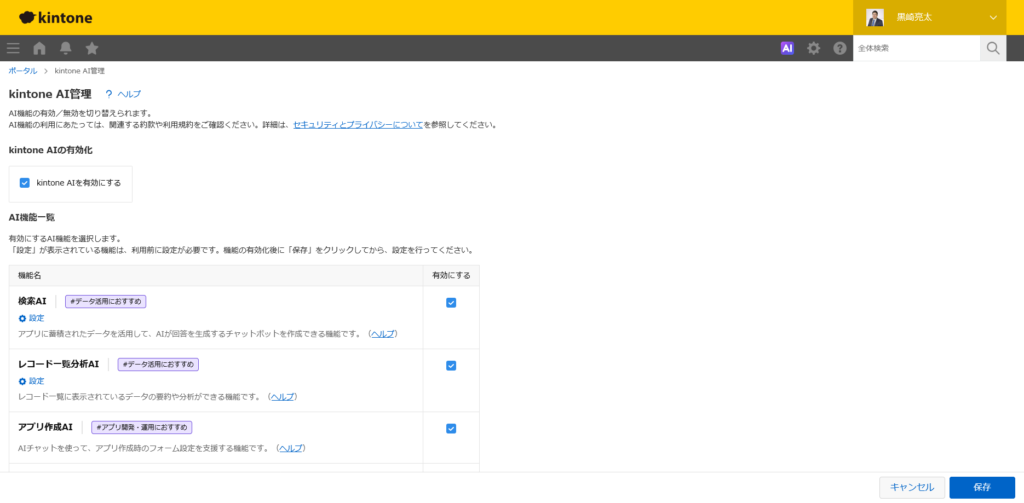
近年追加された機能で、作りたいアプリの内容を対話形式で伝えると、AIがフィールド構成を提案してくれます。たたき台を素早く作りたいときの下書きとして活用し、最終的な調整は自分で行うのが実務的な使い方です。
| 方法 | 向いているケース | 自由度 |
|---|---|---|
| ①はじめから作成 | 自社独自の業務フローを忠実に再現したい | 高 |
| ②サンプルアプリ | 初めてで何から作ればいいか分からない | 中 |
| ③Excel/CSV読込 | 既存の管理表をそのまま移行したい | 中 |
| ④アプリのコピー | 似た構成のアプリを複数作りたい | 中〜高 |
| ⑤テンプレート | 全社で統一したアプリの型を配布したい | 中 |
| ⑥kintoneAI | たたき台を素早く作りたい | 低(下書き用) |
【実践】はじめからアプリを作る手順(ステップバイステップ)
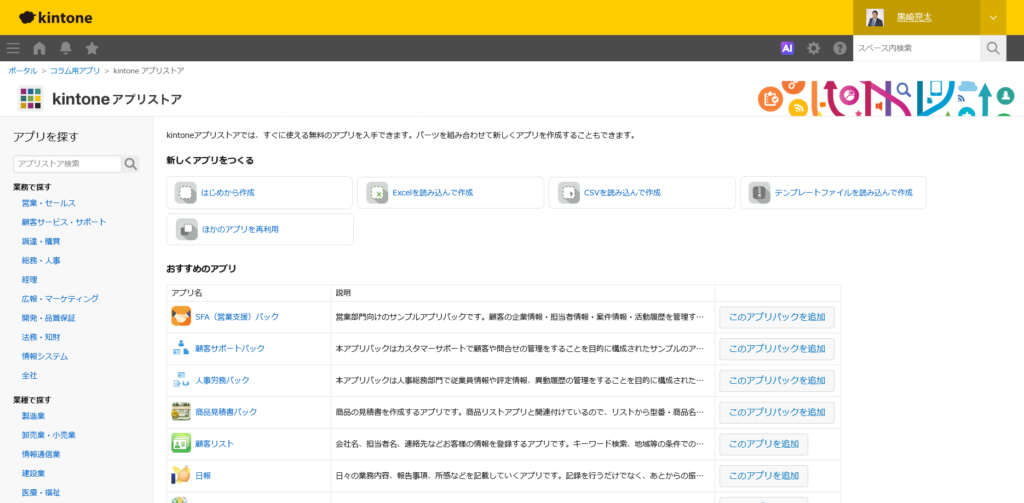
ここでは最も基本となる「①はじめから作成する」方法を、実際の操作の流れに沿って解説します。今回は例として、シンプルな「問い合わせ管理アプリ」を作成する想定で進めます。
STEP1:アプリを作成するアイコンをクリック
kintoneのポータル画面にある「+」のアイコン(アプリを作成するアイコン)をクリックし、[アプリストア]画面を開きます。
STEP2:「はじめから作成」を選び、アプリ名を設定
[はじめから作成]をクリックすると、新しいアプリの設定画面が表示されます。アプリ名の入力欄に、たとえば「問い合わせ管理」と入力します。アプリ名は作成後でも自由に変更できるため、この段階では仮の名称で問題ありません。
STEP3:フィールドをドラッグ&ドロップで配置する
画面左側に並ぶ「フィールド」の一覧から、必要な入力項目を右側の作業エリアへドラッグ&ドロップして配置します。フィールドには文字列・数値・日付・ドロップダウンなど複数の種類があり、入力させたい情報の性質に合わせて選択します。
問い合わせ管理アプリの場合、最低限必要なフィールド構成の例は次の通りです。
| フィールド名 | フィールドタイプ | 設定のポイント |
|---|---|---|
| 受付日 | 日付 | 初期値を「今日の日付」に設定すると入力の手間が減る |
| 顧客名 | 文字列(1行) | ルックアップで顧客管理アプリと連携すると入力ミスを防げる |
| 問い合わせ内容 | 文字列(複数行) | 改行を含む長文が入るため複数行フィールドを使用 |
| 対応ステータス | ドロップダウン | 「未対応/対応中/完了」など選択肢を固定しておく |
| 対応者 | ユーザー選択 | 通知機能と組み合わせると担当者への連絡漏れを防止でき |
| 添付資料 | 添付ファイル | メールのスクリーンショットなどを残す場合に活用 |
STEP4:フィールド名・設定を編集する
配置したフィールドにカーソルを合わせると表示される歯車アイコンから[設定]を開き、フィールド名や必須入力の有無などを編集します。フィールドを複製したい場合も、同じメニューから操作できます。
STEP5:フォームを保存する
画面左上の[フォームを保存]をクリックすると、この時点での設定が保存されます。この段階ではまだアプリは公開されていないため、何度でも設定をやり直せます。
STEP6:アプリを公開する
画面右上の[アプリを公開]をクリックすると、他のメンバーもアプリを利用できるようになります。公開ボタンを押すまでは誰にも影響がないため、社内で確認をとってから公開するのが安全です。
💡ポイント
- 迷ったら少ないフィールドから始め、運用しながら追加していく方が失敗が少ない
- フィールド名は「誰が見ても意味が分かる」名称にする(例:「日付」ではなく「受付日」)
- アプリ公開前に、実際の担当者にテスト入力してもらうと不備に気づきやすい
失敗しないフィールド設計の基本知識
主要フィールドタイプの使い分け
kintoneには30近いフィールドタイプが用意されています。すべてを覚える必要はありませんが、代表的なものの使い分けを知っておくと設計の精度が上がります。
| フィールドタイプ | 主な用途 |
|---|---|
| 文字列(1行) | 氏名・会社名など短いテキスト |
| 文字列(複数行) | 問い合わせ内容や所感など長文のメモ |
| 数値/計算 | 金額・数量の入力や、自動計算による小計・合計の表示 |
| ドロップダウン/ラジオボタン | 選択肢を固定したいステータスや区分 |
| 日付/時刻/日時 | 受付日・締切日・対応時刻などの管理 |
| ルックアップ | 別アプリに登録済みの情報を呼び出して自動入力 |
| ユーザー選択/組織選択 | 担当者や部署の割り当て、通知先の指定 |
| テーブル | 同一レコード内で明細行のように繰り返し入力したい項目 |
フィールドコードの命名ルールが重要な理由
フィールドを配置すると、内部的に「フィールドコード」という識別子が自動生成されます。これは計算式や外部連携で参照される重要な要素ですが、初期状態では日本語がそのままコードになるため、住所を複数配置すると「住所」というコードが重複してしまい、あとから「住所1」のような分かりにくい名前になりがちです。「住所_送付先」「住所_請求先」のように、用途が一目で分かる命名にしておくと、後任者が引き継ぐ際にも混乱しません。
ルックアップ機能で「マスタアプリ」を活用する
顧客情報や商品情報など、複数のアプリで共通して使うデータは「マスタアプリ」として1つにまとめ、他のアプリからはルックアップ機能で呼び出す設計にすると、表記ゆれの防止と入力の手間削減を同時に実現できます。案件管理アプリに顧客名を都度手入力するのではなく、顧客管理アプリを参照する形にするのが典型例です。
業務別アプリ作成シミュレーション
※以下の事例は、実際のkintone導入現場でよくある業務課題をもとに、EDSエンターテインメント(環境デジタルソリューション株式会社)が編集・再構成したものです。特定の企業・団体を示すものではありません。
事例1:製造業における在庫管理アプリの設計プロセス
従業員30名規模の部品加工業を想定します。これまで在庫数の管理はExcel台帳と現場の目視確認に頼っており、実在庫と台帳の数値がずれることが月に数回発生していました。
設計の第一歩として、「品目マスタ」アプリを独立させ、品番・品名・単位・保管場所を一元管理する形にしました。その上で「入出庫記録」アプリを別に作成し、品目マスタをルックアップで参照させることで、入力時に品番を選ぶだけで品名・単位が自動反映される仕組みにしています。現在庫数は、入出庫記録の数値を集計フィールドで自動計算する構成とし、手計算によるずれをなくしました。
事例2:営業チームにおける案件管理アプリの設計プロセス
従業員15名の営業チームを想定します。案件の進捗状況が営業担当者個人のノートやメールに散在しており、担当者が不在の際に他のメンバーが状況を把握できないという課題がありました。
この課題に対しては、案件管理アプリに「対応ステータス」のドロップダウンフィールドを設け、プロセス管理機能と組み合わせることで、案件が今どの段階にあるかを一覧で可視化できるようにしました。あわせて、案件の更新があった際に担当者へ自動通知される設定を加えることで、対応漏れの防止にもつなげています。
アプリ作成でよくある失敗パターンと対策
失敗パターン①:フィールドが多すぎて誰も入力しない
「念のため」で項目を増やした結果、入力の負担が大きくなり、現場が使わなくなるケースは非常に多く見られます。
対策:最初は必須項目のみで公開し、運用しながら本当に必要な項目だけを追加する
失敗パターン②:アプリが乱立して探せなくなる
誰でも自由にアプリを作れる自由度の高さが裏目に出て、同じ目的のアプリが複数できてしまうことがあります。
対策:アプリ名の命名ルールを決め、本運用前に申請・承認のフローを設ける
失敗パターン③:アクセス権を設定し忘れて情報漏洩リスクが生じる
初期設定のまま公開すると、意図せず全社員が閲覧・編集できる状態になっていることがあります。
対策:公開前に必ずアクセス権の設定画面を確認し、必要な範囲に限定する
失敗パターン④:フィールドコードが分かりにくく計算式が組めない
同じ名前のフィールドが複数あると、計算式やルックアップの設定時にどのフィールドを参照しているか分からなくなります。
対策:フィールド作成時に用途が分かるフィールドコードへ変更しておく
アプリ公開前のチェックリスト
公開ボタンを押す前に、以下の項目を確認しておくと初期トラブルの多くを防げます。
✅公開前チェックリスト
- アプリ名は誰が見ても目的が分かる名称になっているか
- 必須フィールドの設定は業務上妥当か(多すぎ・少なすぎないか)
- フィールドコードは用途が分かる命名になっているか
- アクセス権(閲覧・編集・削除)は想定した範囲に設定されているか
- 通知設定は必要な相手にだけ届くようになっているか
- レコードの一覧表示に、業務上よく使う項目が表示されているか
- 計算式やルックアップは想定通りの値を返しているか(テスト入力で確認)
- アプリ管理者用メモに、作成目的と担当者を記載しているか
- 既存の類似アプリと目的が重複していないか
- 本運用開始前に、実際の利用者にテスト操作をしてもらったか
kintoneの料金プランと費用感
アプリ作成自体に追加費用はかかりませんが、kintoneの利用にはユーザー数に応じた月額料金が発生します。2026年7月時点でkintone公式サイトに掲載されている料金は次の通りです(税別・1ユーザーあたり月額)。
| プラン | 月額料金(税別) | 最低利用人数 | 特徴 |
|---|---|---|---|
| ライト | ¥1,000 | 10ユーザーから | 基本的なアプリ作成・共有機能 |
| スタンダード | ¥1,800 | 10ユーザーから | プラグイン拡張・外部サービス連携など全機能 |
| ワイド | ¥3,000 | 1,000ユーザーから | 大規模組織向け |
※最新の料金・プラン内容は変更される可能性があるため、契約前に必ずkintone公式サイトでご確認ください。
よくある質問(FAQ)
Q1.プログラミング知識がなくても作れますか?
はい。フィールドをドラッグ&ドロップで配置するだけでアプリの基本形が完成するため、プログラミングの知識は不要です。より高度な自動処理を組み込みたい場合のみ、JavaScriptによるカスタマイズが選択肢になります。
Q2.スマホからでもアプリ作成できますか?
アプリの作成・詳細設定はPCのブラウザで行うことを前提とした画面構成になっています。スマホアプリは主にレコードの閲覧・入力・通知確認に向いており、本格的なアプリ設計はPCでの作業をおすすめします。
Q3.作成したアプリは後から編集できますか?
可能です。フィールドの追加・削除、名称変更、アクセス権の見直しなど、公開後もいつでも設定を変更できます。ただし、フィールドの削除は入力済みデータにも影響するため、事前のバックアップを推奨します。
Q4.何人くらいの規模から導入すべきですか?
料金プランの最低利用人数は10ユーザーからですが、部署単位・チーム単位でのスモールスタートも可能です。まずは1つの業務アプリから始め、効果を確認しながら展開範囲を広げる進め方が現実的です。
Q5.自社だけで運用できるか不安です
ドラッグ&ドロップ操作自体は難しくありませんが、業務に合った設計や社内ルールの整備には一定のノウハウが求められます。不安がある場合は、導入初期だけでも外部の支援サービスを活用するのも一つの方法です。
Q6.Excelで管理しているデータをそのまま移行できますか?
はい。Excel/CSVファイルを読み込んでアプリを作成する機能を使えば、列の内容に応じて自動でフィールドが生成され、データも同時に取り込まれます。ただし、列の構成によっては手動での調整が必要になる場合があります。
Q7.外部の支援会社に依頼するメリットは?
業務ヒアリングに基づいた設計、社内展開時のルール作り、運用開始後のフォローまで一貫して任せられる点が大きなメリットです。自社だけで手探りで進めるより、初期段階のつまずきを減らせます。
まとめ|kintoneアプリ作成を成功させるポイント
kintoneアプリの作成は、ドラッグ&ドロップという操作自体はシンプルですが、「何を目的に、どんなフィールド構成で作るか」という設計の質が、その後の運用を大きく左右します。本記事で紹介した6つの作成方法の使い分け、フィールド設計の基本、そして公開前チェックリストを押さえておけば、初めての方でも大きな失敗を避けながらアプリ作成を進められるはずです。
とはいえ、実際の業務は一社ごとに異なり、教科書通りの設計だけでは対応しきれない場面も出てきます。自社での設計に不安がある場合や、社内展開を含めて相談したい場合は、専門の支援サービスを活用するのも有効な選択肢です。


