



「Excelで管理していた顧客台帳や日報が、気づけば何十個ものファイルに分裂していた」
「更新のたびに『どれが最新版か分からない』と現場から声が上がる」
こうした悩みをきっかけに、kintoneへの移行、いわゆる「脱Excel」を検討する企業が増えています。
しかし、いざ移行しようとすると「何から手をつければいいのか分からない」「Excelでできていたことがkintoneでもできるのか不安」という壁にぶつかりがちです。
この記事では、脱Excelの必要性から具体的な移行手順、失敗しやすいポイント、料金、実際の移行イメージまで、順を追って解説します。移行前に確認しておきたいチェックリストや、よくある質問もまとめていますので、自社の状況と照らし合わせながら読み進めてください。

脱Excelとは?なぜ今「Excel管理の限界」が叫ばれているのか

脱Excelとは、Excelの利用そのものをやめることではなく、Excel上での大量データ処理や複数人でのファイル共有から脱却することを指します。
グラフ作成や個人レベルでの集計・分析にExcelを使い続けること自体は、何も問題ありません。課題になるのは、本来データベースが担うべき「蓄積・共有・検索」の役割まで、表計算ソフトであるExcelに背負わせてしまっている状態です。
働き方改革やDX推進の流れの中で、クラウド型の業務改善ツールが普及したことも、脱Excelが加速している背景の一つです。以下の3つの要因に心当たりがある場合、Excel運用はすでに限界に近づいているサインといえます。
Excel運用が限界を迎える3つの要因
- 属人化
複雑な関数やマクロを組める担当者にファイルが集中し、その人が不在になると更新も修正もできなくなる - リアルタイム共有の壁
ファイルを開いている間は他の人が編集できず、メール添付でのやり取りにより「最新版はどれか」が分からなくなる - データ量とパフォーマンスの限界
1シートに保存できる行数には上限があり、データが増えるほど動作が重くなり関数の計算にも時間がかかる
kintoneとExcelの違いを比較する
ExcelはMicrosoft社が提供する表計算ソフトで、個人での分析やタスク管理に向いています。
一方kintoneはサイボウズ社が提供するクラウド型の業務アプリ作成サービスで、チームや組織単位でのデータ管理・共有に特化しています。両者の違いを整理すると、次の表のようになります。
| 比較項目 | Excel | kintone |
|---|---|---|
| 主な用途 | 個人・部署内での集計、分析、資料作成 | 組織全体でのデータ蓄積・共有・業務アプリ運用 |
| 同時編集 | 基本的に不可(ファイルロックが発生しやすい) | 複数人が同時にリアルタイム編集可能 |
| データの所在 | 個々のPCやファイルサーバーに分散しやすい | クラウド上の1つのアプリに集約 |
| 変更履歴 | 標準機能では残らない(別途マクロ等が必要) | 自動で記録され、ワンクリックで復元可能 |
| アクセス権限 | ファイル単位・パスワード程度 | レコード単位・項目単位で柔軟に設定可能 |
| モバイル対応 | モバイルアプリはあるが操作性に制約 | スマートフォン・タブレットに標準対応 |
| 拡張性 | マクロ・アドインで個別カスタマイズ | プラグイン・API連携で機能拡張しやすい |
kintoneへExcelを移行する5つのメリット

Excelで管理していたデータをkintoneに移行することで、単なる「表からアプリへの置き換え」以上の効果が期待できます。代表的な5つのメリットを見ていきましょう。
①複数人でリアルタイムに編集・共有できる
kintoneはクラウド上の1つのアプリを全員で参照するため、誰かが入力した情報はリアルタイムに反映されます。Excelのように「ファイルを開いている人がいて編集できない」「メールでバージョンを送り合う」といった手間がなくなります。
②入力フォーマットを統一し、ミスを削減できる
Excelは自由度が高い分、部署や担当者ごとにフォーマットがばらつきがちです。kintoneではドロップダウンやラジオボタンなどの入力項目を統一できるため、表記ゆれや入力漏れを防ぎやすくなります。また、計算式は入力画面と別の管理画面で設定するため、誤って数式を消してしまうリスクも抑えられます。
③コメント機能でコミュニケーションを一元化できる
kintoneには、1件ごとのデータに直接コメントを書き込める機能があります。チャットやメールに情報が分散せず、「なぜこの数値になったのか」「対応時に何を確認したか」といったやり取りをデータに紐づけて残せます。
④変更履歴を自動記録・復元できる
誰が・いつ・どの項目を変更したかが自動で記録され、誤って上書きしてしまった場合もワンクリックで元に戻せます。Excelで変更履歴を残そうとするとマクロの作り込みが必要ですが、kintoneでは標準機能として備わっています。
⑤スマートフォン・タブレットで場所を選ばず入力できる
kintoneはマルチデバイスに標準対応しており、外出先からの日報入力や承認作業もスムーズです。Excelのモバイルアプリと比べて、操作性の面でも業務利用に適しています。
Excel移行、自社に合うのはどのパターン?3つの移行アプローチ
「脱Excel」と一口に言っても、進め方は一様ではありません。データの性質や業務の重要度によって、適した移行アプローチは異なります。ここでは3つのパターンに分けて整理します。
- 完全移行型
Excel運用を廃止し、業務をすべてkintoneに一本化する。日報・案件管理・問い合わせ管理など、複数人での共有や検索が中心の業務に向く - 部分連携型
複雑な関数やグラフ分析などExcelが得意な作業は残し、データの蓄積・共有部分だけkintoneに移す。会計処理や高度なシミュレーションを伴う業務に向く - 段階移行型
影響範囲の小さい業務(日報など)から着手し、運用に慣れながら徐々に対象業務を広げていく。全社的な移行に不安がある場合や、初めてkintoneを導入する場合に向く
多くの企業では、いきなり全社的な完全移行を目指すのではなく、影響の小さい業務から始める「段階移行型」が現実的です。移行対象を選ぶ際は、次のような観点で優先順位をつけると判断しやすくなります。
| 判断軸 | kintone移行に向いている | Excelのまま/連携が向いている |
|---|---|---|
| 共有人数 | 3人以上で同時に見る・更新する | 基本的に1〜2人で完結する |
| 更新頻度 | 日次〜週次で頻繁に更新する | 年次・四半期など更新頻度が低い |
| 求められる処理 | 検索・一覧・集計・通知が中心 | 複雑な数式や高度なグラフ分析が中心 |
| データ量 | 継続的に件数が積み上がっていく | 一時的・限定的なデータ量にとどまる |
Excelファイルをkintoneアプリにするステップ
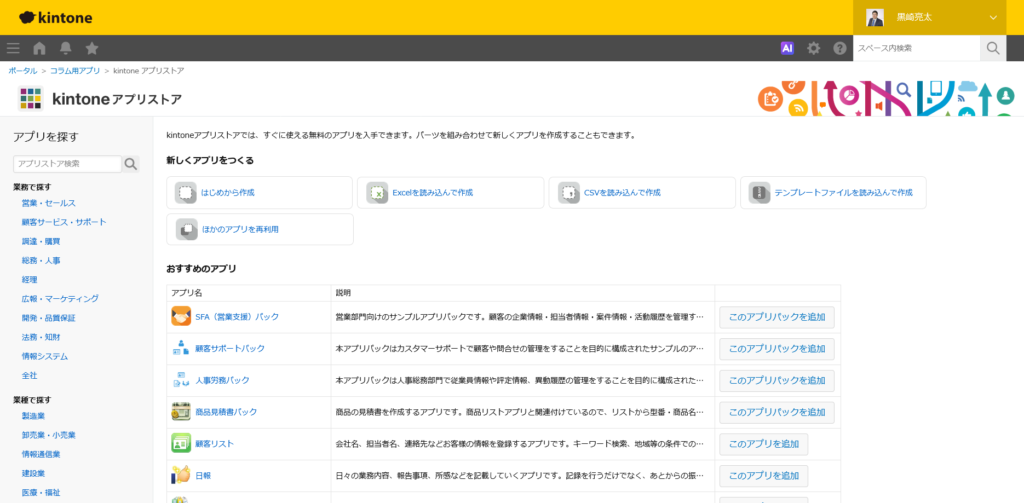
実際にExcelファイルからkintoneアプリを作成する手順を解説します。プログラミングの知識は不要で、Excelファイルを読み込むだけでアプリの土台が作成できます。
STEP1:移行するExcelファイルを整形する
スムーズに取り込むために、事前にExcelファイルを次のポイントに沿って整えておきましょう。
- 複雑な帳票形式ではなく、1行1件のシンプルな表形式にする
- セル結合を解除する
- 1シートのみを対象とする(取り込みは1シート単位)
💡移行前に確認しておきたい上限値
kintoneの「Excelを読み込んで作成」機能で一度に取り込めるのは、最大500列・1,000行・ファイルサイズ1MBまでです(kintone公式ヘルプで確認)。これを超える場合は、Excelファイルを一度CSV形式で保存し直すことで、最大10万行までのデータを読み込めます。
STEP2:「Excelを読み込んで作成」を選択する
kintoneのポータル画面右下にある「アプリを作成する」から、kintoneアプリストアの「Excelを読み込んで作成」を選びます。表示される案内に沿って「作成を開始する」をクリックすると、取り込みの準備画面に進みます。
STEP3:ファイルをアップロードし、フィールドタイプを設定する
「参照」からExcelファイルを選択してアップロードすると、アプリのプレビューが表示されます。列ごとに「文字列」「数値」「日付」「ドロップダウン」など、入力しやすいフィールドタイプを選択しましょう。
STEP4:プレビューを確認してアプリを作成する
フィールド名やフィールドタイプに誤りがないかをプレビュー画面で確認し、問題がなければ「アプリの作成を開始する」をクリックします。作成されたアプリはポータル画面から確認できます。
STEP5:既存アプリに追加のExcelデータを取り込む
アプリ作成後、追加のデータを取り込みたい場合は、一覧画面右上のオプションから「ファイルを読み込む」を選択し、同様の手順でアップロードします。
移行前に知っておきたい注意点・kintoneでできないこと
Excelからの移行で失望しないために、kintoneの制約についても事前に理解しておくことが重要です。
複雑な関数・高度な分析には制約がある
kintoneの計算フィールドで使える関数は、Excelほど豊富ではありません。四則演算や日付演算、IF・ROUND・SUMなどの基本的な関数は使えますが、Excelで多用される複雑な検索関数や配列数式、ピボットテーブルによる高度な分析は標準機能では行えません。こうした処理が必須の業務は、Excelとの併用や外部ツールとの連携を検討しましょう。
アプリをまたいだ集計はできない
kintoneの集計・グラフ機能は、基本的に1つのアプリ内のデータが対象です。Excelのように複数のシートやブックをまたいで数値を参照・集計するには、複数アプリのデータを横断的に集計できる連携サービスの活用が必要になります。
権限設定を確認してから取り込む
初期設定では、Excelファイルの読み込みやアプリ管理の権限はアプリ作成者のみに付与されています。他のメンバーにも操作してもらう場合は、事前に権限設定を見直しておきましょう。
⚠注意
kintoneはデータを1件ずつ更新前の状態に復元できますが、取り込み前の状態へ一括で戻すことはできません。Excelファイルを取り込む前に、既存データをファイルへ書き出しておく(バックアップを取る)ことを強くおすすめします。
移行の壁を埋めるプラグイン・連携サービス
前章で触れた「関数の制約」や「アプリをまたいだ集計ができない」という課題は、プラグインや外部連携サービスを組み合わせることで補えます。代表的な種類は次の通りです。
- Excel読み込み・連携系
計算式付きの複雑なExcelファイルをそのまま取り込んだり、使い慣れたExcelの画面からkintoneのデータを直接検索・更新したりできるツール - 帳票出力系
kintoneに蓄積したデータを、見積書や請求書などお馴染みの帳票レイアウトでPDF出力できるツール - 横断集計系
複数のkintoneアプリにまたがるデータを集計・グラフ化し、Excelでは手間のかかっていた全社横断のレポート作成を自動化するツール
料金や機能の詳細はサービスによって異なり、また改定されることもあるため、この記事では種類の紹介にとどめています。
導入を検討する際は、必ず各サービスの公式サイトで最新の料金・仕様を確認してください。自社の業務に対してどの組み合わせが最適かを見極めたい場合は、専門家に相談するのも一つの方法です。
【事例】製造部品メーカーB社の脱Excel移行プロジェクト
※以下の事例は、実際のkintone導入現場でよくある業務課題をもとに、環境デジタルソリューション株式会社が編集・再構成したものです。特定の企業・団体を示すものではありません。
課題:生産管理表の属人化と、更新の遅れ
従業員数80名ほどの製造部品メーカーB社では、部品ごとの生産進捗を1つのExcelファイルで管理していました。ファイルには複雑な関数が組み込まれており、更新・修正ができるのは入社10年目のベテラン社員1人だけ。その社員が出張や休暇で不在になると、進捗確認のたびに他の担当者から問い合わせが集中し、本来の業務が滞る状態が続いていました。
移行アプローチ:段階移行型で「生産日報」から着手
B社ではいきなり生産管理表全体を置き換えるのではなく、影響範囲の小さい「生産日報」から段階移行型で着手しました。現場の作業者がタブレットから直接入力できるようフィールドを設計し、入力後は自動で日次の進捗が一覧に反映される仕組みにしました。運用が安定した約2カ月後、生産管理表本体の主要項目もkintoneに移行しています。
結果:属人化の解消と、確認業務の負担軽減
生産日報の入力・確認がkintone上で完結するようになったことで、ベテラン社員への問い合わせは目立って減少しました。また、変更履歴が自動で残るようになったため、「いつ・誰が数値を修正したか」を確認する作業も簡略化されました。B社では、この経験をもとに他部門への展開も段階的に進めているとのことです。
移行でよくある失敗パターンと対策
脱Excelの取り組みは、進め方を誤ると「結局Excelに戻ってしまった」という結果になりかねません。よくある3つの失敗パターンと対策を紹介します。
失敗パターン①:Excelの帳票をそのまま再現しようとして挫折する
複雑な書式やレイアウトまで完全に再現しようとすると、設計に時間がかかりすぎて頓挫しがちです。
対策:まずは「入力・共有・検索」の効率化に絞って設計し、帳票の見た目は後から整えるという優先順位で進めましょう。
失敗パターン②:現場を巻き込まず、情報システム部門だけで進める
実際に使う現場の意見を聞かずに設計すると、「使いにくい」「今までの方が早い」と定着しません。
対策:小さな範囲で試験運用(プロトタイプ)を行い、現場からのフィードバックを得ながら改善するプロセスを組み込みましょう。
失敗パターン③:運用ルールを決めないまま移行を始める
誰がどこまで編集してよいか、通知はどう設定するかといったルールが曖昧だと、移行後にデータが乱れやすくなります。
対策:権限設計と入力ルールを事前に取り決め、簡単なマニュアルとして残しておきましょう。
移行前チェックリスト
移行に着手する前に、以下の項目を確認しておくと手戻りを防げます。
- 移行対象の業務・Excelファイルを洗い出したか
- 対象業務が「完全移行型」「部分連携型」「段階移行型」のどれに向いているか整理したか
- 移行するExcelファイルはシンプルな表形式に整形されているか(セル結合の解除など)
- ファイルの列数・行数・サイズが取り込み上限(500列・1,000行・1MB)を超えていないか
- 超える場合、CSV変換など代替手段を検討したか
- 移行前のデータをバックアップ(書き出し)したか
- アクセス権限を付与する対象メンバーを整理したか
- 運用開始後の入力ルール・マニュアルを用意したか
kintoneの料金プラン
kintoneには3つのコースがあり、規模や目的に応じて選択できます。価格は2026年7月時点でkintone公式サイトに掲載されている情報です(すべて税抜・月額)。
| コース | 料金(1ユーザーあたり) | 最小ユーザー数 | 特徴 |
|---|---|---|---|
| ライトコース | 月額1,000円 | 10ユーザー | 最小限の機能でシンプルに業務改善を試したい方向け |
| スタンダードコース | 月額1,800円 | 10ユーザー | 外部連携・プラグインなどの拡張機能を使いたい方向け |
| ワイドコース | 月額3,000円 | 1,000ユーザー | 大規模組織で円滑に利用したい方向け |
いずれのコースも初期費用は無料で、1カ月から契約可能です。まずは30日間の無料お試し(スタンダードコース相当)で操作感を確認してから検討するとよいでしょう。最新の料金や条件は、必ずkintone公式サイトでご確認ください。
よくある質問
Q1.Excelのマクロや複雑な数式は、そのままkintoneに移行できますか?
マクロやセル参照を使った複雑な数式は、そのままの形では移行できません。kintoneの計算フィールドで対応できる範囲か事前に確認し、対応できない処理はExcelとの併用や外部連携サービスの活用を検討しましょう。
Q2.移行にはどれくらいの期間がかかりますか?
対象業務の複雑さによって大きく異なります。日報のようにシンプルな業務であれば数日〜数週間で運用開始できる一方、複数業務を横断する大規模な移行の場合は、設計・試験運用を含めて数カ月かかることもあります。段階移行型を選ぶと、早い段階から効果を実感しやすくなります。
Q3.Excel移行は自社だけで進められますか?外部の支援は必要ですか?
シンプルな業務であれば、kintoneの「Excelを読み込んで作成」機能を使って自社だけで移行することも可能です。ただし、複数業務にまたがる設計や、権限・運用ルールの整備まで含めると、専門知識を持つパートナーに伴走してもらった方がスムーズに進むケースが多いです。
Q4.移行後に、やっぱりExcelに戻すことは可能ですか?
kintoneのデータは一覧画面からCSVやExcel形式で書き出せるため、必要であればExcelに戻すことも技術的には可能です。ただし、コメントや変更履歴などkintone特有の情報は書き出しに含まれない場合があるため、移行は段階的に、小さな範囲から試すことをおすすめします。
Q5.無料お試し期間はありますか?
kintoneには30日間の無料お試し期間が用意されており、期間中はユーザー数の制限なくスタンダードコース相当の機能を試せます。契約後は、お試し中のデータや設定をそのまま本運用に引き継ぐことも可能です。
Q6.大量データ(1,000行を超えるデータ)でも移行できますか?
「Excelを読み込んで作成」機能で一度に取り込めるのは最大1,000行までです。それを超える場合は、ExcelファイルをCSV形式に変換することで、最大10万行までのデータを取り込めます。
Q7.移行にはどのくらいの費用がかかりますか?
kintone自体の費用は、コースとユーザー数に応じた月額料金(1ユーザーあたり月額1,000円〜)です。これに加えて、プラグイン・連携サービスの利用料や、外部パートナーへの導入支援費用が発生する場合があります。自社の業務範囲でどこまで費用がかかるか、事前に見積もりを取ることをおすすめします。
まとめ

脱Excelは、Excelを全否定することではなく、「共有」「蓄積」「検索」が求められる業務をExcelから解放し、本来得意な分析や資料作成にExcelを活かすための取り組みです。
この記事で紹介した3つの移行パターンや移行前チェックリストを参考に、まずは影響範囲の小さい業務から一歩を踏み出してみてください。
移行の進め方に迷ったときや、自社の業務にどう当てはめればよいか判断がつかないときは、無理に一人で抱え込まず、実績のある専門家に相談することが結果的に近道になります。


