



「申請書に上長のハンコをもらうため、席まで持って行かなければならない」
「今、誰の承認で止まっているのか分からない」
こうした紙・Excelベースの申請管理に課題を感じている方は少なくありません。kintone(キントーン)には「プロセス管理」という標準機能があり、追加費用なしで申請から承認までのワークフローを電子化できます。
本記事では、kintoneでの申請管理アプリの作り方から、失敗しないための注意点、料金プランまで、導入担当者の視点で分かりやすく解説します。

kintoneの申請管理とは?「プロセス管理」機能の基本
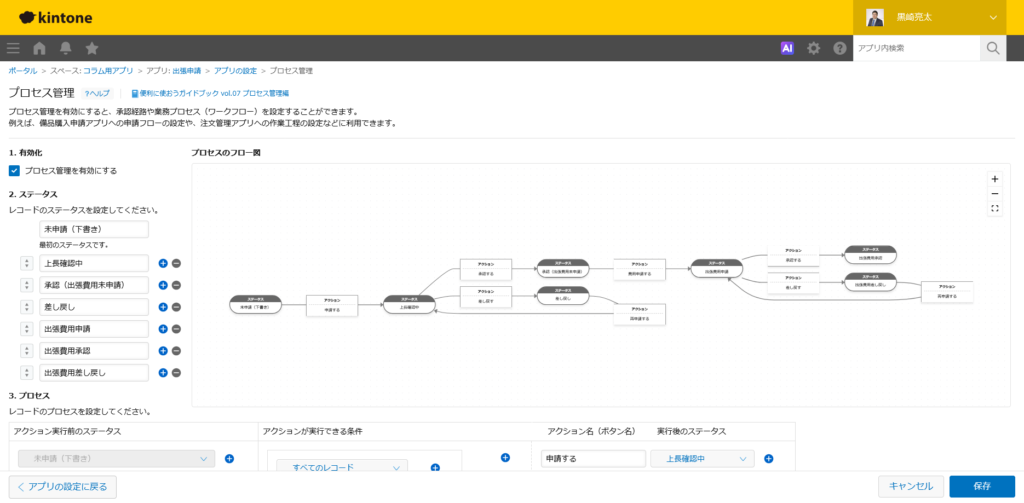
kintoneで申請管理を行う場合の中核となるのが、プロセス管理という標準機能です。これは、レコード(申請データ)ごとに「今どのステータスにあるか」「誰が次の作業者か」「どんなアクションを実行できるか」を定義できる仕組みで、休暇申請・交通費申請・稟議書・物品購入申請など、承認を伴う業務で幅広く使われています。
申請管理とワークフローシステムの違い
市販の「ワークフローシステム」は、稟議書などの回覧・承認に特化したツールであることが多い一方、kintoneのプロセス管理はアプリ内のレコード(データ)そのものにステータスと担当者を紐づけるという考え方をとります。そのため、申請管理だけでなく、タスク管理やクレーム対応など「複数人でデータを回していく業務」全般に応用できるのが特徴です。
プロセス管理の3要素
プロセス管理は、以下の3つの要素を組み合わせて設定します。
- ステータス:レコードの処理状況(例:未申請・上長確認中・承認済み)
- アクション:次のステータスに進めるためのボタン(例:申請する・承認する・差し戻す)
- 作業者:そのステータスでアクションを実行できる人(申請者・承認者など)
設定画面の右上には「プロセスのフロー図」が自動表示されるため、設定したステータスがきちんと繋がっているかを視覚的に確認できます。
kintoneで申請管理をするメリット
紙やExcelでの申請管理から、kintoneのプロセス管理へ切り替えることで得られる主なメリットは次の5点です。
ペーパーレス化・押印レスの実現
申請書を印刷して押印をもらう作業がなくなり、PCやスマートフォンからワンクリックで承認できるようになります。テレワークや出張が多い組織ほど効果を実感しやすいポイントです。
承認の停滞を防止できる
レコード一覧画面から、すべての申請が今どのステータスで止まっているかを一目で確認できます。「誰の承認待ちか分からず催促もできない」という紙運用特有の悩みを解消できます。
外出先・リモートからの承認に対応
インターネット環境があればどこからでも申請・承認できるため、上長が出張や外出で不在がちな組織でも、承認業務が滞りにくくなります。
属人化の解消と内部統制の強化
ステータスごとに編集・操作できる人を制限できるため、権限のない人が勝手に承認済みへ変更してしまうといった事故を防止できます。また、誰がいつ承認したかの履歴が自動で記録されるため、内部統制や監査対応にも役立ちます。
他のkintoneアプリと連携し全社の情報基盤にできる
経費精算や案件管理など、他業務のアプリともデータ連携させることで、申請管理を起点に全社の業務プロセスを一元化していくことが可能です。
【手順解説】申請管理アプリの作り方(物品購入申請を例に)
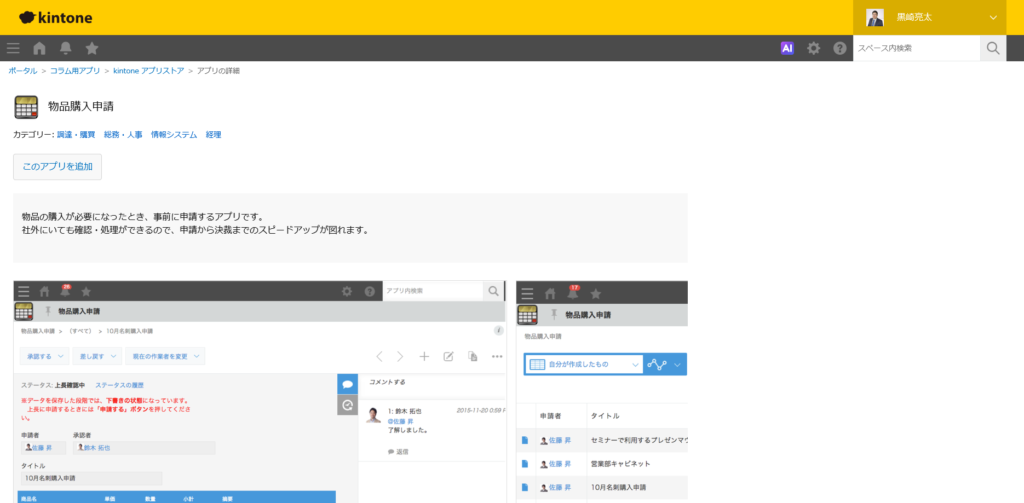
ここでは、多くの企業で導入例の多い「物品購入申請」を題材に、プロセス管理を使った申請管理アプリの作成手順を解説します。
Step1:アプリ作成とフィールド設計
まずは申請内容を入力するためのフィールドを設計します。物品購入申請の場合、最低限以下の項目を用意しておくとスムーズです。
| フィールド名 | フィールドタイプ | 設定のポイント |
|---|---|---|
| 申請者 | 作成者(自動取得) | レコード作成時のユーザーを自動設定 |
| 申請日 | 日付 | 初期値を「今日の日付」に設定 |
| 購入品目 | 文字列(1行) | 具体的な品名を入力 |
| 数量・単価 | 数値 | 計算フィールドで金額を自動算出 |
| 購入理由 | 文字列(複数行) | 承認者が判断しやすいよう記載を促す |
| 承認者 | ユーザー選択 | プロセス管理の作業者指定に使用 |
| ステータス | プロセス管理で自動付与 | 手動でフィールド追加は不要 |
Step2:プロセス管理の有効化とステータス設定
- アプリの設定画面右上の歯車アイコンから「設定」タブを開き、「プロセス管理」を選択する
- 「プロセス管理を有効にする」にチェックを入れる
- 業務の流れに沿ってステータスを登録する(例:未申請→承認待ち→承認済み→差し戻し)
Step3:アクション・作業者・条件分岐の設定
各ステータス間に「申請する」「承認する」「差し戻す」といったアクション(ボタン)を設定し、それぞれのアクションを実行できる作業者を指定します。金額に応じて承認者を変える場合は、「アクションが実行できる条件」に条件式(例:購入金額が10万円以上)を設定することで、承認ルートを自動的に分岐させられます。
Step4:通知設定とアクセス権の調整
ステータスが変更されると、次の作業者に自動で通知が届くよう設定できます。あわせて、レコードの閲覧権限も確認しておきましょう。作業者に指定したユーザーがレコードを閲覧できない設定になっていると、通知が届いてもアクションを実行できません。
【2026年最新】「プロセス管理設定AI」で設定がもっと簡単に
2025年7月、kintoneに「プロセス管理設定AI」という新機能が追加されました。実現したい業務の流れをチャットで伝えるだけで、AIが適切なステータスやアクションを提案し、そのまま設定まで行ってくれる機能です。
チャット入力だけでワークフローを自動提案
「物品購入申請で、10万円以上は上長に加えて役員の承認も必要」といった業務内容を自然な日本語で伝えるだけで、AIが対応するステータス・アクション・分岐条件を提案してくれます。設定に不慣れな担当者でも、専門用語を意識せずワークフローを構築できるのが強みです。
対象プランと利用料金
プロセス管理設定AIは、スタンダードコース以上を契約中の場合に利用できます(ライトコース、および試用中のお客様は対象外)。開発中のAI機能として位置づけられており、現時点では無料で利用可能です。
申請管理をさらに便利にするプラグイン・連携サービス
標準機能のプロセス管理だけでも十分に運用できますが、「申請を見逃していないか確認したい」「チャットツールに通知を飛ばしたい」といったニーズがある場合は、連携サービスの活用も検討する価値があります。
承認漏れ・見逃し防止に役立つプラグイン
申請が届いたことに承認者が気づかない、というトラブルを防ぐため、既読状況を可視化するプラグインを導入する企業もあります。多くの製品で無料トライアルが提供されているため、まずは自社の申請フローに合うかどうかを試してみるとよいでしょう。
チャットツールへの通知連携
SlackやMicrosoftTeamsなど、日常的に使うチャットツールへ承認依頼の通知を転送できる連携サービスもあります。kintoneを開く習慣がないメンバーが承認者になる場合に有効です。
💡プラグイン導入時の注意
プラグインの料金体系は製品によって異なり、契約プランや利用人数によって変動するケースが多く見られます。正確な最新料金は、必ず各サービスの公式サイトでご確認ください。
【活用イメージ】製造業A社の申請業務改善
※以下の事例は、実際のkintone導入現場でよくある業務課題をもとに、環境デジタルソリューション株式会社が編集・再構成したものです。特定の企業・団体を示すものではありません。
導入前の課題
従業員30名ほどの製造業A社では、備品や資材の購入申請を紙の申請書で運用していました。上長が出張で不在の際に決裁が数日止まってしまうことや、担当者が申請書の提出先を毎回確認する手間が課題となっていました。
設定内容
- ステータスを「未申請」「上長確認中」「経理確認中」「承認済み」の4段階に設定
- 購入金額が5万円を超える場合は、上長承認後に工場長の承認も必要となるよう条件分岐を追加
- ステータス変更時にスマートフォンへ通知が届くよう設定し、出張中でも承認できる状態に
見えてきた変化
紙での運用に比べ、申請から承認までの所要時間の短縮や、「誰の確認で止まっているか」がひと目で分かる状態への改善が期待できます。また、承認履歴が自動的に記録されるため、経理担当者が月末に申請内容を確認する作業の負担軽減にもつながります。
kintoneで申請管理を導入する際によくある失敗と対策
失敗①:最初から複雑なフローを作り込もうとする
例外パターンをすべて盛り込もうとして設定が複雑化し、運用開始前に頓挫してしまうケースがあります。まずは主要な流れだけをシンプルに設定し、運用しながら改善していくのが現実的です。
失敗②:作業者の閲覧権限を設定し忘れる
プロセス管理で作業者に指定しても、その人にレコードの閲覧権限がなければアクションを実行できません。アプリのアクセス権設定もあわせて確認しましょう。
失敗③:代理承認や差し戻しなど例外ケースを想定していない
承認者が急病で不在になった場合の代理承認は、kintoneの標準機能では自動化できません。手動で作業者を設定し直す運用でカバーする必要があるため、事前に運用ルールを決めておくことが重要です。
⚠特に注意したいポイント
プロセス管理を有効にする前に登録済みだったレコードには、作業者が設定されません。既存データがある場合は、事前に運用ルールを整理してから有効化しましょう。
導入前に確認したいチェックリスト
申請管理アプリを設計する前に、以下の項目を整理しておくと、設定がスムーズに進みます。
- 現在の申請フロー(誰が・どの順番で・どんな条件で承認するか)を書き出したか
- 承認者が複数いる場合、全員承認か誰か1人の承認でよいかを決めたか
- 金額や内容によって承認ルートが変わる条件を洗い出したか
- 承認者不在時の代理承認ルールを決めているか
- 作業者に指定するユーザーの閲覧権限を確認したか
- 通知の要否とタイミングを検討したか
- 既存の紙の申請書からどの項目をフィールド化するか整理したか
- スモールスタートで運用しながら改善していく前提で設計しているか
kintoneの料金プランと申請管理に必要なコース
kintoneにはライト・スタンダード・ワイドの3つの料金コースがあります(2026年7月時点)。
| コース | 月額(税抜) | 最小契約人数 | プロセス管理AI |
|---|---|---|---|
| ライト | 1,000円/人 | 10ユーザー | 利用不可 |
| スタンダード | 1,800円/人 | 10ユーザー | 利用可能 |
| ワイド | 3,000円/人 | 1,000ユーザー | 利用可能+専用プラグイン |
申請管理でプロセス管理設定AIやプラグイン連携を活用したい場合は、スタンダードコース以上の契約が前提となります。ライトコースはAPI・プラグインに対応していないため、シンプルな承認フローのみで運用する場合に向いています。まずは小規模に始めたい場合はライトコース、拡張性を重視する場合はスタンダードコースが現実的な選択肢です。
よくある質問(FAQ)
Q1.kintoneのプロセス管理は無料で使えますか?
プロセス管理はkintoneの標準機能のため、ライトコース以上であれば追加費用なしで利用できます。別途プラグインを導入する場合のみ、製品ごとの利用料金が発生します。
Q2.ライトコースでもプロセス管理は使えますか?
はい、ライトコースでもプロセス管理自体は利用できます。ただし、プロセス管理設定AIやプラグインによる拡張は、スタンダードコース以上が必要です。
Q3.スマートフォンから承認作業はできますか?
可能です。kintoneはマルチデバイスに対応しており、スマートフォンのアプリやブラウザから申請・承認の操作ができます。
Q4.既存の紙の申請書をそのまま移行できますか?
紙の申請書に記載されている項目をフィールドとしてアプリに配置することで、内容自体は移行可能です。ただし、押印欄などアナログ運用に依存する項目は、プロセス管理のステータスと承認履歴に置き換える設計が必要です。
Q5.複数人での承認(合議制)は設定できますか?
設定できます。承認者を複数指定したうえで、「全員が承認したら次に進む」「誰か1人が承認すれば次に進む」のいずれかを選択できます。
Q6.承認者が不在のとき、代理の人に承認してもらえますか?
標準機能では代理承認の自動切り替えはできません。作業者の設定を手動で変更することで対応する運用が一般的です。
Q7.申請管理アプリの構築を外部に依頼することはできますか?
可能です。自社での内製が難しい場合や、業務フローが複雑で設計に自信がない場合は、kintone導入支援を行う会社に相談することで、要件整理から設定、運用定着までを任せられます。
まとめ:kintoneの申請管理は「プロセス管理」から始めよう

kintoneのプロセス管理を使えば、追加費用なしで紙・ハンコに依存した申請業務を電子化し、承認の停滞防止・属人化の解消・リモート対応を実現できます。まずはシンプルな申請フローから始め、運用しながら条件分岐や通知設定を改善していくことが、導入を成功させるポイントです。2025年7月に追加された「プロセス管理設定AI」を活用すれば、設定に不慣れな担当者でも短時間でワークフローを構築できます。
「自社の複雑な承認フローをkintoneで実現できるか不安」「設定を任せられる専門家を探している」という方は、kintone導入から運用定着までの伴走支援を行う専門家に相談することで、スムーズな導入が期待できます。


