



「プロジェクトの進捗が一目でわからない」
「タスクの担当者や期限がメールやExcelに散らばっていて、確認するだけで一苦労」
そんな悩みを抱えていませんか。
複数のメンバーが関わるプロジェクトほど、情報共有のズレや進捗の遅延は発生しやすくなります。特定の担当者しか状況を把握していない「属人化」が進むと、トラブル発生時の対応も後手に回ってしまいます。
kintone(キントーン)は、こうしたプロジェクト管理の悩みをノーコードで自社の業務に合わせて解決できるクラウドサービスです。プログラミングの知識がなくても、タスクの担当者・期限・進捗状況を一元管理し、グラフやガントチャートで全体像を見える化できます。
本記事では、kintoneでプロジェクト管理を行う仕組みやメリット、実際のアプリ構築手順、そして標準機能だけでは難しい「ガントチャート表示」を実現するプラグインの比較まで、実務に即した形で解説します。
kintoneの導入・運用支援を行う立場から、よくある失敗パターンや導入前に確認すべきチェックリストもあわせてご紹介しますので、これからkintoneでプロジェクト管理を始めたい方は、ぜひ最後までご覧ください。

kintoneのプロジェクト管理とは?できることを解説
kintoneは、サイボウズ株式会社が提供する業務改善プラットフォームです。プログラミング知識がなくても、ドラッグ&ドロップの操作で自社専用の業務アプリを作成できる「ノーコード」のクラウドサービスとして、多くの企業で導入が進んでいます。
kintoneでプロジェクト管理ができる仕組み(ノーコードアプリ+スペース機能)
kintoneでは、プロジェクトやタスクに必要な項目(担当者・期限・進捗状況など)を自由に設定した「プロジェクト管理アプリ」を作成し、関連情報をひとつのデータベースに集約できます。Excelのように行と列で管理しながら、検索・絞り込み・並び替えがリアルタイムに反映される点が大きな特徴です。
- アプリ:プロジェクトやタスクの情報を蓄積する台帳(Excelの1シートのようなイメージ)
- スペース:プロジェクトごとに開設できる共有の作業場所。Wikiのように関連資料を蓄積できる
- スレッド:スペース内での議論・連絡を整理する機能。コミュニケーションが流れずに残る
- グラフ・レポート機能:担当者ごとの作業量や進捗状況をリアルタイムに集計・可視化
「案件管理」「タスク管理」との違いと使い分け
kintoneの活用相談では「プロジェクト管理」「案件管理」「タスク管理」という言葉がよく混同されます。それぞれの違いを正しく理解しておくと、自社に合ったアプリ設計がしやすくなります。
| 管理対象 | 着眼点 | 主な管理項目 |
|---|---|---|
| プロジェクト管理 | 工程・進行全体の管理 | タスクの順序・期限・依存関係・全体進捗 |
| 案件管理 | 商談・契約フローの管理 | 顧客名・受注確度・金額・契約状況 |
| タスク管理 | 個人・チームの作業単位の管理 | ToDoの担当者・期限・優先度・完了状況 |
💡ポイント
プロジェクト管理は「タスク管理」と「案件管理」の両方の要素を内包する、より広い概念です。実務では、案件管理アプリと連携させながらプロジェクトごとのタスクを管理するケースが多く見られます。
kintoneでプロジェクト管理を行う4つのメリット
Excelやメール、紙の資料でプロジェクトを管理していると、最新情報がどこにあるかわからなくなったり、担当者に確認しないと進捗がつかめなかったりする問題が起こりがちです。kintoneを導入することで、こうした課題は次のように解消できます。
情報の一元化で属人化・進捗の見えない化を防ぐ
プロジェクトに関するタスク・資料・担当者情報をひとつのアプリに集約することで、「あの件は誰が把握しているのか」という属人化を防げます。メンバーが入れ替わっても、過去の経緯をkintone上で確認できるため、引き継ぎの負担も軽くなります。
グラフ・レポート機能で進捗を直感的に可視化
kintoneのグラフ機能を使えば、担当者ごとの作業量や未着手タスクの数を自動集計してグラフ表示できます。手作業でデータを集めてグラフを作る手間がなくなり、ポータル画面(トップ画面)に表示しておけば、メンバー全員がいつでも進捗状況を確認できます。
プロセス管理機能で承認フローも一緒に管理
プロジェクトリーダーの承認が必要な業務がある場合、kintoneの「プロセス管理」機能を使うことで、申請から承認までのステータスの流れをシステム上で見える化できます。ボタン一つでステータスを変更できるため、進捗の更新もスムーズです。
リマインド通知で対応漏れを防止
「対応期限の1週間前」「期限当日」など、日付を基準にした通知を自動で設定できます。メール通知やスマホへの通知も可能なため、kintoneの画面を開いていなくても、タスクの抜け漏れに気づくことができます。
kintoneでプロジェクト管理アプリを作る手順【5ステップ】
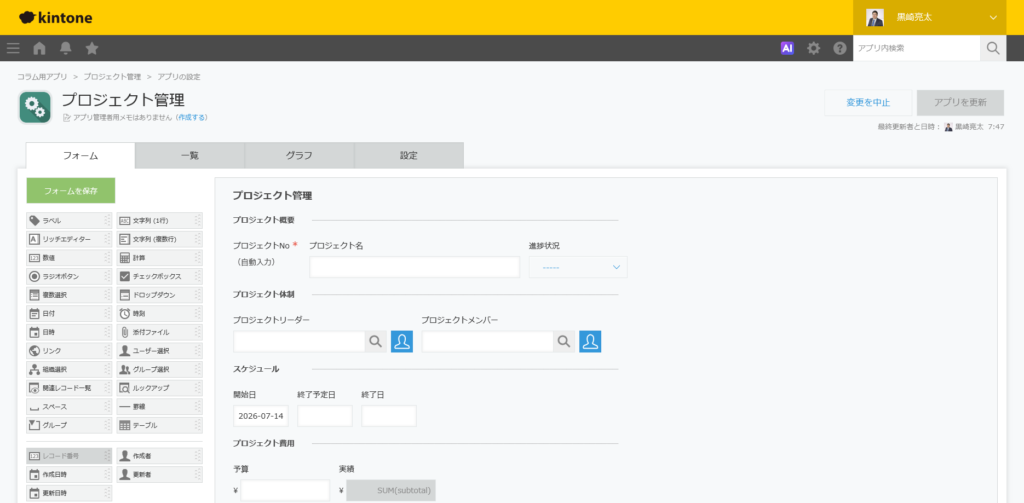
ここでは、実際にkintoneでプロジェクト管理アプリを構築する流れを5つのステップで解説します。kintoneにはサンプルアプリも用意されているため、ゼロから設計する必要はありません。
管理したい項目(タスク・担当者・期限等)を洗い出す
最初に、現状のExcelや紙の管理表で使っている項目を書き出しましょう。一般的なプロジェクト管理アプリには、以下のような項目が必要です。
- プロジェクト名・タスク名
- 担当者
- 開始日・期限(終了予定日)
- 進捗状況(未着手/進行中/完了など)
- 優先度
- コメント・備考欄
サンプルアプリ「プロジェクト管理」を活用する
kintoneのアプリストアには、すぐに使えるサンプルアプリ「プロジェクト管理」が用意されています。サンプルアプリをベースに、自社の業務に合わせて項目を追加・変更すれば、ゼロから設計するよりも短時間でアプリを完成させられます。まずはサンプルアプリを試験運用しながら、現場の声を聞いて改善点を見つけていくのがおすすめです。
プロセス管理でステータスの流れを設定する
「未着手→進行中→確認中→完了」のように、タスクが進む順序をプロセス管理機能で設定します。設定しておくことで、各タスクが今どの段階にあるのかをボタン操作だけで更新できるようになり、ステータスの入力ミスも減らせます。
グラフ・ポータル機能で進捗を可視化する
アプリが完成したら、グラフ機能で進捗状況を集計する設定を行い、ポータル画面に表示しましょう。メンバーがkintoneを開いた瞬間に、プロジェクト全体の状況が目に入るようになります。
通知・コメント機能で報告業務を削減する
最後に、期限のリマインド通知を設定し、コメント機能を使った連絡フローを社内に周知しましょう。「進捗を口頭やメールで報告する」という従来の手間を、kintone上のコメントへの一本化で削減できます。
標準機能の弱点を補う「ガントチャート」プラグイン比較
kintone標準機能でガントチャートが作れない理由
kintoneは情報の一元管理やグラフによる集計には強い一方で、標準機能だけでは「ガントチャート形式」の表示ができないという弱点があります。ガントチャートとは、縦軸にタスクや担当者、横軸に日付(時間軸)を取り、作業期間を帯状のバーで表示する図表のことです。プロジェクト全体のスケジュールや、タスク同士の前後関係を視覚的に把握したい場合に重宝されます。
この弱点を補うために、多くの企業ではガントチャート表示に対応した「プラグイン」を導入しています。プラグインはkintoneの機能を拡張する追加プログラムで、JavaScriptの知識がなくても、ファイルを読み込むだけで利用できます。
⚠注意:プラグインの利用にはスタンダードコース以上の契約が必要です
kintoneのライトコースでは、プラグインやAPI連携を利用できません。ガントチャート表示を実現したい場合は、スタンダードコース以上のプランを契約する必要があります。料金プランの詳細は本記事の後半でご紹介します。
無料・有料プラグイン比較表(機能・料金・特徴)
代表的なガントチャート表示プラグインを、料金・提供元別に比較しました。各プラグインの提供元公式サイトの情報をもとに作成しています(2026年7月時点)。
| プラグイン名 | 提供元 | 料金 | 特徴 |
|---|---|---|---|
| ガントチャートプラグイン | サイボウズ(サンプル) | 無料 | シンプルな構造。案件一覧と同時表示。技術サポートは対象外 |
| 日程・工程・稼働表作成プラグイン | TIS | 無料 | 年次・月次表示に対応。ドラッグで日付変更が可能 |
| KOUTEI | 株式会社アーセス | 月額10,000円/年額98,000円(税別) | サブテーブル対応。タスクの依存関係や工数管理が可能。30日間無料トライアルあり |
| ガントチャートプラグイン(Crena) | 株式会社Crena | 要問い合わせ(単品販売) | 担当者・プロジェクト別のグルーピング表示、色分けに対応 |
💡選び方の目安
「まずは無料で試したい」場合はTISの「日程・工程・稼働表作成プラグイン」、「タスクの依存関係や工数まで細かく管理したい」場合はKOUTEIのような有料プラグインの検討がおすすめです。プラグインの仕様は提供元の更新により変更される場合があるため、導入前に必ず公式サイトで最新情報をご確認ください。
【事例】kintoneでプロジェクト管理を改善した企業の例
※以下の事例は、実際のkintone導入現場でよくある業務課題をもとに、環境デジタルソリューション株式会社が編集・再構成したものです。特定の企業・団体を示すものではありません。
事例①:建設業|工程ごとの遅延把握に時間がかかっていたケース
複数の現場を同時に抱える建設会社では、各工程の進捗を電話や現場での聞き取りで確認していたため、状況把握だけで多くの時間を取られていました。kintoneでプロジェクト管理アプリを構築し、工程ごとの担当者・予定日・実績日を入力する運用に切り替えたところ、事務所にいながら複数現場の進捗を同時に把握できるようになりました。ガントチャートプラグインを併用し、どの工程が遅延しているかを一覧で確認できるようにしたことで、人員の再配置の判断もしやすくなりました。
事例②:IT・Web制作業|タスクの抜け漏れと属人化が課題だったケース
複数のクライアントのプロジェクトを並行して進める制作会社では、担当者ごとにタスク管理の方法が異なり、急な休みや退職の際に引き継ぎが難航するという課題がありました。kintoneにプロジェクトごとのアプリを統一フォーマットで構築し、タスクの担当者・期限・進捗をすべて記録する運用にしたことで、誰が見ても状況がわかる状態になりました。リマインド通知の活用により、対応期限の見落としも減少しています。
kintoneのプロジェクト管理でよくある失敗パターンと対策
kintoneは柔軟にカスタマイズできる分、設計や運用方法を誤ると「結局使われなくなる」というケースも見られます。ここでは代表的な失敗パターンと、その対策を紹介します。
失敗①:項目を最初から詰め込みすぎて入力が定着しない
対策必要最小限の項目からスタートする
「あれもこれも管理したい」と項目を増やしすぎると、入力の手間が増え、現場の協力が得られにくくなります。最初は「担当者・期限・進捗状況」など最小限の項目で運用を始め、定着してから徐々に項目を追加するのが安全です。
失敗②:ガントチャートの見やすさを過信し、標準機能のまま運用してしまう
対策視覚的な進捗共有が必要なら、早い段階でプラグインを検討する
kintoneの標準機能(一覧・グラフ)だけでは、複数タスクの前後関係や全体スケジュールを直感的に把握しづらい場合があります。「日程がひと目でわかる管理にしたい」というニーズがあるなら、本記事4章で紹介したガントチャート系プラグインの導入を検討しましょう。
失敗③:運用ルールを決めずに導入し、入力フォーマットがバラバラになる
対策入力ルールをドキュメント化し、周知する
「進捗状況の選択肢の意味」「コメントの書き方」など、現場ごとに解釈が異なると、後から見たときに状況が把握しづらくなります。簡単な運用マニュアルを用意し、入力ルールを統一しておくことが重要です。
失敗④:導入を情報システム部門や一部の担当者だけで進めてしまう
対策現場の声を聞きながら、小さく試して改善するサイクルを作る
トップダウンで仕様を固めて展開すると、現場の実態に合わず使われなくなることがあります。まずは1つのプロジェクトやチームで試験運用し、フィードバックを反映しながら横展開していく進め方が定着の近道です。
導入前に確認したいチェックリスト
kintoneでプロジェクト管理を始める前に、以下の項目をチェックしておくと、導入後のミスマッチを防げます。
- 現在Excelや紙で管理している項目を、すべて書き出せているか
- プロジェクトごとに「誰が」「いつまでに」「何を」やるのかが明確になっているか
- ガントチャートのような視覚的な進捗管理が必要か、それとも一覧・グラフ表示で十分か
- プラグインを使う場合、スタンダードコース以上の契約が必要であることを理解しているか
- 最初に試験運用するプロジェクト・チームを決めているか
- 入力ルールを決め、周知する担当者が決まっているか
- 社内に運用ルールを統一できる管理者(kintone担当者)を置けるか
kintoneの料金プラン|プロジェクト管理に必要なコース
kintoneにはライトコース・スタンダードコース・ワイドコースの3つの料金プランがあります。2024年11月の価格改定後の最新料金(税別・月額/1ユーザーあたり)は以下のとおりです(最小契約ユーザー数:ライト・スタンダードは10名、ワイドは1,000名)。
| コース | 月額料金(税別) | 最小契約 | プラグイン・API連携 |
|---|---|---|---|
| ライトコース | 1,000円/ユーザー | 10ユーザー | 利用不可 |
| スタンダードコース | 1,800円/ユーザー | 10ユーザー | 利用不可 |
| ワイドコース | 3,000円/ユーザー | 1,000ユーザー | 利用不可 |
⚠重要
プロジェクト管理でガントチャート等のプラグインを使うなら、スタンダードコース以上が必須
ライトコースは標準機能のみの利用に限定され、プラグインやAPI連携が使えません。
本記事で紹介したガントチャート表示プラグインを使いたい場合は、スタンダードコース(月額1,800円/ユーザー)以上を契約する必要があります。最新の料金・プラン詳細は、必ずkintone公式サイトでご確認ください。
kintone導入・運用なら「環境デジタルソリューション株式会社」へ

ここまで、kintoneでプロジェクト管理を行う方法やプラグインの選び方を解説してきました。
しかし、実際にアプリを構築し、社内に定着させていく過程では、「項目設計が合っているか不安」「プラグインの選定や設定がうまくいかない」といった悩みが出てくることも少なくありません。
環境デジタルソリューション株式会社は、島根県松江市を拠点に、kintoneの導入支援・アプリ開発・運用サポートを行っている会社です。
- 競争力のある価格設定でのご提案
- 全国対応のオンライン・現地サポート体制
- 導入後も寄り添う「伴走型」の運用支援
プロジェクト管理アプリの初期構築から、ガントチャートプラグインの選定・設定、運用ルールの定着支援まで、貴社の状況に合わせてサポートいたします。「何から始めればいいかわからない」という段階でも、まずはお気軽にご相談ください。
よくある質問(FAQ)
Q1.kintoneの標準機能だけでガントチャートは作れますか?
標準機能のみではガントチャート形式の表示はできません。プラグインを導入する必要があります。なお、プラグインの利用にはスタンダードコース以上の契約が必要です。
Q2.プロジェクト管理アプリと案件管理アプリは別々に作るべきですか?
管理したい内容によって異なります。商談・契約の進行を管理したい場合は案件管理アプリ、プロジェクト全体の工程・タスクを管理したい場合はプロジェクト管理アプリが適しています。両方が必要な場合は、アプリ間を連携させる設計にするのが一般的です。
Q3.kintoneは何人から導入できますか?
ライトコース・スタンダードコースは最小10ユーザーから、ワイドコースは最小1,000ユーザーからの契約となります(2026年7月時点)。最新の契約条件は公式サイトでご確認ください。
Q4.プログラミングの知識がなくても運用できますか?
kintoneはノーコードでアプリを作成できるため、プログラミングの知識は不要です。プラグインの導入もファイルの読み込みと設定画面での項目選択のみで完了するものが多く、専門知識がなくても扱いやすい設計になっています。
Q5.無料で試すことはできますか?
kintoneにはスタンダードコースの30日間無料お試し期間が用意されています。お試し期間中に登録したデータや設定は、そのまま本運用に引き継ぐことが可能です。
Q6.既存のExcelで管理しているデータをkintoneに移行できますか?
CSV形式でのインポートに対応しているため、Excelで管理していたデータをkintoneアプリに取り込むことが可能です。項目の対応関係を事前に整理しておくと、移行作業がスムーズに進みます。
まとめ
kintoneを使ったプロジェクト管理は、ノーコードで自社の業務に合わせたアプリを構築できる点が最大の魅力です。情報の一元化、グラフによる進捗の可視化、プロセス管理機能による承認フローの管理など、Excelや紙の管理表では実現しにくかった効率化が可能になります。
一方で、標準機能だけではガントチャート表示ができないという制約もあるため、自社に必要な機能とコース・プラグインの組み合わせを正しく見極めることが、導入を成功させるポイントです。まずは最小限の項目とサンプルアプリから試験運用を始め、現場の声を反映しながら改善していく進め方をおすすめします。
「自社だけで進めるのは不安」「最短で運用を定着させたい」という方は、kintoneの導入実績を持つパートナー企業に相談することで、設計のつまずきや遠回りを防げます。


