



「紙の申請書に押印してもらうためだけに出社した」
「見積書を作るたびにExcelとにらめっこしている」
kintoneを導入したのに、こうした紙作業がまだ残っている会社は少なくありません。kintoneでペーパーレス化は、実は機能を知っているかどうかで進み方が大きく変わります。
本記事では、kintoneで脱紙を実現するための考え方から、標準機能でできること、5つの実践ステップ、よくある失敗パターン、独自の活用事例までを中小企業の現場目線でまとめました。
プラグインなしで始められる部分と、連携サービスが必要になる部分を切り分けて解説するので、今すぐ何から着手すべきかが明確になります。
そもそも「ペーパーレス化」とは?kintoneでの脱紙が注目される背景
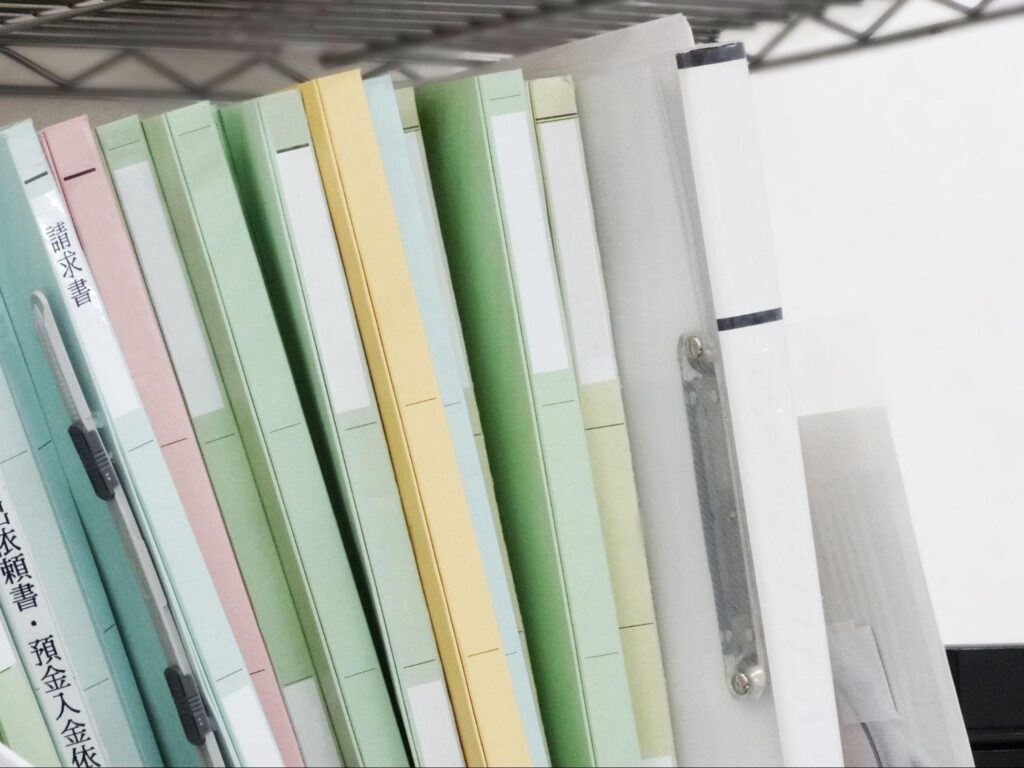
ペーパーレス化とは、紙で行っていた業務や保管をデジタルデータに置き換えることです。
単に「紙を減らす」だけでなく、検索性・共有性・保存性を高めて業務そのものを効率化することが本来の目的です。
kintoneでの脱紙が近年注目される背景には、法制度の変化と働き方の変化という2つの要因があります。
電子帳簿保存法・インボイス制度で紙管理のリスクが高まっている
2024年1月の電子帳簿保存法改正により、メールやWebでやり取りした請求書・見積書などの電子取引データは、紙に印刷して保存することが原則認められなくなりました。
インボイス制度への対応も重なり、書類の授受・保管をどう電子化するかは、規模を問わずすべての企業にとって避けて通れないテーマになっています。
kintoneはそれ自体が電子帳簿保存法の要件をすべて満たすツールではありませんが、申請から承認、保管までの流れを一元化できるため、対応の土台として活用する企業が増えています。
「脱Excel」と「脱紙」は違う?よくある混同を整理
「Excelで管理しているから、うちはもうペーパーレス」と思われがちですが、これは正確ではありません。
紙をExcelに置き換えただけでは、ファイルの二重管理や上書き事故、検索性の低さといった問題がそのまま残ります。
真の脱紙とは、紙の書類そのものをなくし、情報をクラウド上のデータベースで一元管理することです。kintoneはこの「データベース化」を、専門知識がなくても実現できる点に強みがあります。
紙業務がもたらす3つの見えないコスト
紙業務は「昔からのやり方だから」と見過ごされがちですが、実際には数値化しにくいコストが積み重なっています。ここでは代表的な3つを整理します。
検索・確認に奪われる時間コスト
紙の書類は、ファイル名で一括検索できません。必要な1枚を探すために書庫を歩き回る時間は、積み重なると決して小さくない工数になります。また、担当者に「あの件どうなってる?」と確認する時間も、紙・口頭中心の業務では発生しがちです。
印刷・保管・郵送にかかる直接コスト
用紙代やトナー代はもちろん、書類を保管するキャビネットや倉庫のスペース、郵送・FAX送信のコストも見過ごせません。書類が増えるほど、オフィスの賃料や什器コストにまで間接的に影響します。
属人化とヒューマンエラーのリスク
紙やローカルのExcelファイルで管理していると、「その人にしかわからない業務」が生まれやすくなります。担当者の休職や退職のたびにノウハウが失われるほか、記入ミス・押印漏れ・書類の紛失といったヒューマンエラーも紙業務特有のリスクです。
kintoneの標準機能でどこまで脱紙できるか
プラグインを使わなくても、kintoneの標準機能だけで脱紙に着手できる範囲は意外と広いです。まずは標準機能の守備範囲を押さえましょう。
添付ファイルフィールドで書類を一元管理
kintoneの「添付ファイル」フィールドを使えば、契約書や見積書のPDF、現場写真などをレコードに直接ひも付けて保存できます。
ファイルは1つにつき最大1GBまで添付可能で、紙の原本をスキャンしてアップロードするだけで、検索・共有できるデータに変わります。
プロセス管理機能で申請・承認をペーパーレス化
「プロセス管理」機能を設定すると、申請・確認・承認・却下といったステータスの流れをkintone上で完結できます。押印のためだけに出社する必要がなくなり、承認の進捗もリアルタイムで確認可能です。誰がいつ承認したかの履歴も自動的に残るため、内部統制の観点でも紙の稟議書より優れています。
標準の印刷・PDF出力でできること/できないこと
kintoneには一覧表やレコード詳細を印刷・PDF化する標準機能があります。
社内向けの簡易な出力であれば十分ですが、自社のロゴや指定フォーマットに沿った請求書・見積書などの帳票を作る場合は、標準機能だけでは対応しきれず、連携サービスの利用が現実的です。
kintoneでペーパーレスを実現する5つのステップ
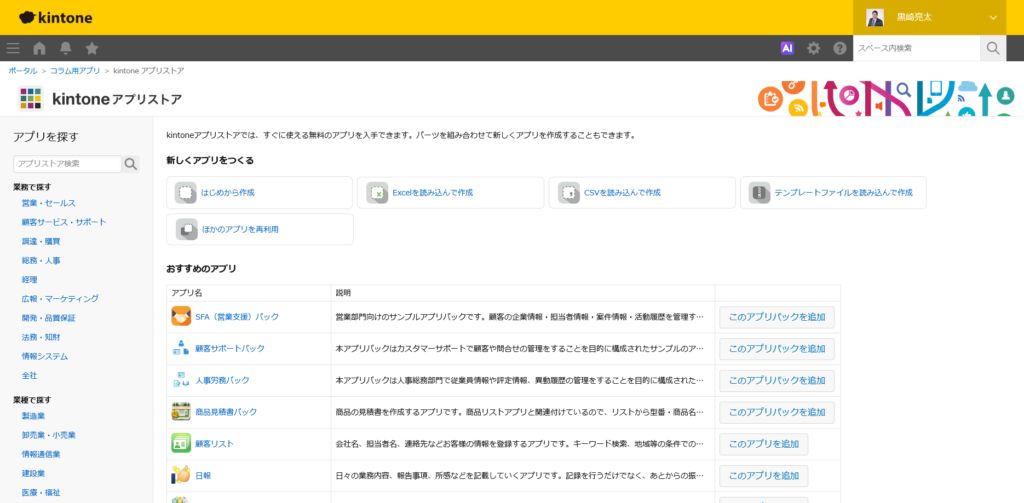
ここからは、実際に紙業務をkintoneに置き換えていく具体的な手順を5つのステップで解説します。
STEP1:紙業務の棚卸しと優先順位付け
まずは社内にどのような紙業務があるかを洗い出します。
「使用頻度が高い」「関わる人数が多い」「ミスが起きやすい」書類から着手すると、効果を実感しやすく現場の協力も得やすくなります。
日報、経費精算、発注書など、フォーマットが決まっている定型業務から始めるのが定石です。
STEP2:対象業務をアプリ化する(フィールド設計例)
紙の書類に書かれていた項目を、そのままkintoneのフィールドとして配置します。
特別な設計スキルは不要で、ドラッグ&ドロップで項目を並べるだけでアプリが完成します。以下は「出張申請書」をアプリ化する場合のフィールド設計例です。
| 紙の項目 | kintoneのフィールド種類 | 設定のポイント |
|---|---|---|
| 申請日 | 日付 | 初期値を「今日」に設定 |
| 申請者 | ユーザー選択 | ログインユーザーを自動セット |
| 出張先・目的 | 文字列(1行) | 必須項目に設定 |
| 出張期間 | 日時(開始・終了) | 期間の整合性チェックを設定 |
| 概算費用 | 数値 | 単位「円」・カンマ区切り表示 |
| 領収書・関連資料 | 添付ファイル | 複数ファイルの添付を許可 |
| 承認状況 | プロセス管理 | 上長→経理の2段階承認に設定 |
STEP3:承認フロー・通知ルールを設計する
プロセス管理でステータスの流れを設定したら、通知ルールも合わせて設定しておくことが定着のコツです。
「自分に承認が回ってきたら通知が届く」状態を作ることで、紙の稟議書のように「机の上で止まったまま気づかれない」という事態を防げます。
STEP4:スモールスタートで運用し、現場の声を反映する
いきなり全社展開するのではなく、まずは一部署・一業務でスモールスタートするのが成功の鍵です。
運用しながら「この項目は不要では」「もう1つ選択肢が欲しい」といった現場の声を拾い、柔軟に改善していきましょう。kintoneはノーコードで項目を追加・変更できるため、システム部門を介さずその場で調整できます。
STEP5:全社展開とルールの定着
小さな成功事例ができたら、他部署への展開フェーズに移ります。
運用ルール(保存期間、権限設定、命名規則など)をドキュメント化し、誰が異動しても迷わず使える状態を整えることで、脱紙の取り組みが一過性で終わらず定着します。
標準機能だけで足りない場合の連携サービス
業務によっては、標準機能だけでは物足りないケースもあります。
代表的な連携サービスの種類を紹介します。
※料金は変動するため、最新情報は各サービスの公式サイトでご確認ください。
見積書・請求書を自動出力する帳票プラグイン
kintoneに登録した顧客情報や金額データを参照し、指定フォーマットの見積書・請求書・納品書などをワンクリックで出力できる帳票系の連携サービスがあります。
ExcelやWordへのデータ移し替えが不要になるため、月末の精算業務や大量の帳票出力が発生する業務との相性が良好です。
紙の書類を取り込むOCR連携
取引先から届く紙の請求書や領収書をスキャンし、OCR(光学文字認識)でデータを自動読み取りしてkintoneに登録する連携サービスもあります。
紙で受け取った書類しか脱紙できない、という思い込みを覆せる手段として検討する価値があります。
【事例】kintoneでペーパーレス化に取り組んだ2つのケース
※以下の事例は、実際のkintone導入現場でよくある業務課題をもとに、環境デジタルソリューション株式会社が編集・再構成したものです。特定の企業・団体を示すものではありません。
事例1:建設業(従業員45名・仮):現場日報と写真管理を脱紙
地方で総合建設業を営むA社(仮)では、現場監督が手書きの日報を作成し、事務所に戻ってから事務員がExcelに転記する運用が続いていました。
現場写真は各自のスマートフォンやSDカードに保存されており、「あの現場の写真、誰が持っている?」というやり取りが週に何度も発生していました。
kintoneで日報アプリを作成し、現場からスマートフォンで直接入力・写真添付できる仕組みに切り替えたところ、事務所への戻り作業や転記作業が不要になりました。
写真は現場・日付ごとに自動で整理され、過去の施工状況もすぐに検索できるようになったことで、クレーム対応や引き継ぎの際の確認時間も大幅に短縮されました。
事例2:士業事務所(従業員12名・仮):契約書・顧客情報管理を脱紙
地方の社会保険労務士事務所であるB社(仮)では、顧問先とのやり取りが紙の契約書と押印中心で、契約更新の時期を見落として慌てて連絡することが年に数回発生していました。
顧客ごとの対応履歴も個人のノートに書かれており、担当者が不在だと状況がわからない状態でした。
kintoneで顧客管理アプリとプロセス管理を組み合わせ、契約書はPDF化して添付ファイルフィールドに保存、契約更新日が近づくと自動で通知が届く仕組みを構築しました。
対応履歴もレコードのコメント欄に集約したことで、担当者不在時も他のスタッフが状況を把握でき、属人化のリスクが大きく下がりました。
ペーパーレス化でよくある失敗パターンと対策
脱紙の取り組みは、進め方を誤ると定着せずに元の紙業務へ逆戻りしてしまうこともあります。よくある3つの失敗パターンを押さえておきましょう。
失敗①:一気に全社展開して現場が定着しない
全部署・全業務を同時にペーパーレス化しようとすると、現場の負担が一気に増え、「結局紙のほうが早い」と反発を招きがちです。
対策:STEP4で紹介した通り、影響範囲の小さい業務から着手し、成功体験を積み重ねてから展開範囲を広げましょう。
失敗②:紙をPDF化しただけで検索性が上がらない
紙の書類をスキャンしてPDF化しただけでは、ファイル名やフォルダ階層で管理する状態が続き、紙業務の問題点がそのまま残ります。
対策:PDF化と同時に日付・取引先名・金額などをkintoneのフィールドに入力し、データとして検索できる状態を作ることが重要です。
失敗③:権限設計を怠りセキュリティリスクが生じる
紙の書類は物理的に閲覧者を制限できますが、kintone化すると「誰でも見られる」状態になりがちです。個人情報や契約金額を含むデータを無制限に公開してしまうケースがあります。
対策:アプリごと・フィールドごとにアクセス権限を設定し、閲覧・編集できる人を必要最小限に絞りましょう。
導入前に確認したい脱紙チェックリスト
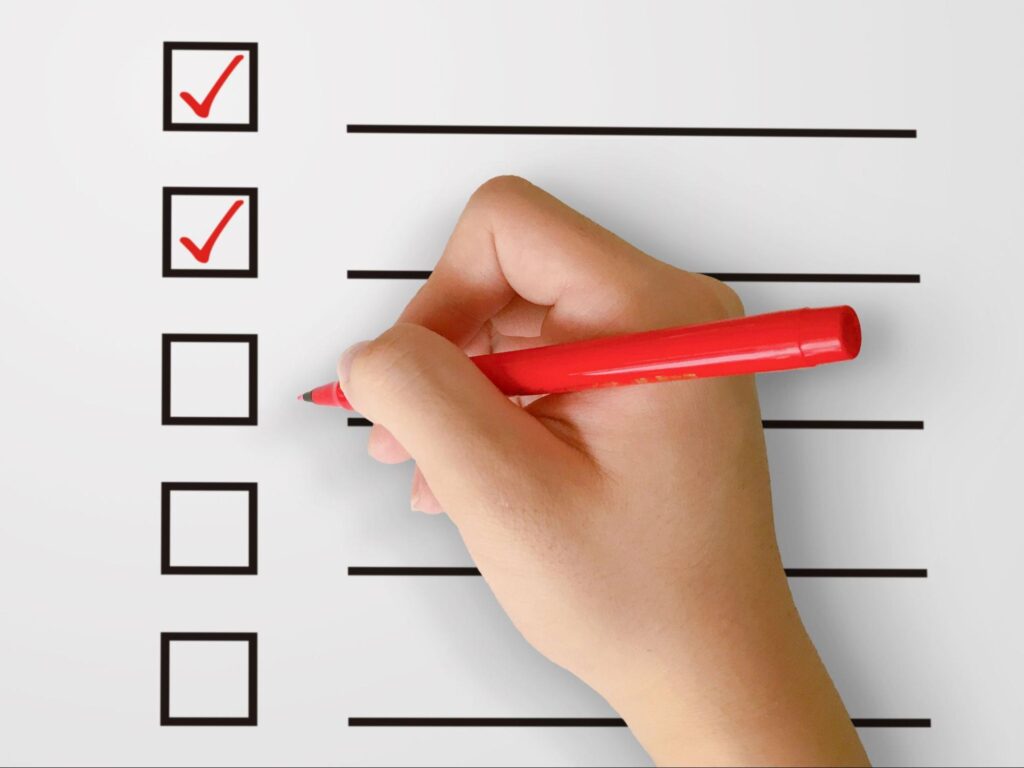
本格的に取り組みを始める前に、以下の項目をチェックしておくと、進め方の迷いが減ります。
- 対象にする紙業務と、その担当者・関係部署を洗い出したか
- 業務ごとの優先順位(頻度・人数・ミスの起きやすさ)を決めたか
- 紙の項目を過不足なく反映したフィールド設計ができているか
- 承認フロー・通知ルールを設計したか
- アプリごとのアクセス権限を設定したか
- 保存期間・命名規則などの運用ルールを文書化したか
- 標準機能で足りない部分(帳票出力・OCRなど)を洗い出し、必要な連携サービスを検討したか
kintoneの料金プラン(公式情報)
最後に、kintone本体の料金プランを公式サイトの情報をもとに整理します。
| プラン | 月額料金(1ユーザー) | 最小ユーザー数 | 主な特徴 |
|---|---|---|---|
| ライトコース | 1,000円 | 10ユーザー | 基本機能でシンプルに業務改善 |
| スタンダードコース | 1,800円 | 10ユーザー | 外部連携・プラグインなど拡張機能に対応 |
| ワイドコース | 3,000円 | 1,000ユーザー | 大規模利用向け機能に対応 |
ディスク容量はいずれのプランも1ユーザーあたり5GBが付与されます(10ユーザー契約なら合計50GB)。最新の料金・条件は必ずkintone公式サイトでご確認ください。
よくある質問(FAQ)
kintoneでのペーパーレス化・脱紙について、よくいただく質問をまとめました。
Q1.kintoneだけでペーパーレス化は可能ですか?プラグインは必須ですか?
社内向けの申請・承認、日報、顧客管理などは標準機能だけで十分に脱紙可能です。指定フォーマットの帳票出力やOCR連携など、対外的な書類を扱う業務では連携サービスが必要になる場合があります。
Q2.電子帳簿保存法に対応できますか?
kintone単体で電子帳簿保存法の要件をすべて満たすわけではありませんが、申請・承認・保管の流れを一元化する土台として活用できます。法要件への具体的な対応は、対応する連携サービスの利用や運用ルールの整備と合わせて検討してください。
Q3.紙の書類をスキャンして取り込むにはどうすればいいですか?
スキャンしたPDFや画像を、kintoneの添付ファイルフィールドにアップロードするのが基本の方法です。取り込み件数が多い場合は、OCR連携サービスを使うことで読み取りからデータ登録までを自動化できます。
Q4.添付ファイルの容量に制限はありますか?
1つのファイルにつき最大1GBまで添付できます(複数ファイルの添付も可能)。ディスク容量全体は1ユーザーあたり5GBが割り当てられ、契約ユーザー数に応じて増減します。
Q5.導入にはどれくらいの期間・費用がかかりますか?
1つの業務をアプリ化するだけであれば、数日〜数週間で運用を開始できるケースも多くあります。ただし、複数業務を段階的に展開する場合や、連携サービスを組み合わせる場合は、業務の複雑さによって期間・費用が変わります。まずは対象業務を絞って相談することをおすすめします。
Q6.既存のExcelや紙の帳票をどう移行すればいいですか?
Excelで管理していたデータはCSV形式で読み込んでアプリ化できます。紙の帳票は、まず1枚をピックアップし、記載項目をそのままフィールドとして配置するところから始めると移行しやすくなります。
Q7.セキュリティは大丈夫ですか?
kintoneはアプリ・フィールド単位でのアクセス権限設定に対応しており、閲覧・編集できる人を細かく制御できます。加えて操作ログの記録やパスワードによるアクセス制限も可能なため、紙管理より情報セキュリティを高めやすい面があります。
まとめ:紙の悩みは小さな一歩から解消できる
kintoneでのペーパーレス化・脱紙は、「全部を一気に変える」のではなく「小さく始めて着実に広げる」ことが成功のポイントです。
まずは1つの紙業務を選び、標準機能でアプリ化するところから着手してみてください。
標準機能でどこまでできるか判断が難しい場合や、自社に合った進め方を相談したい場合は、専門家に伴走してもらうのも一つの方法です。


