



「在宅勤務を始めてみたものの、結局はメールと電話でやり取りしていて効率が上がらない」
「誰が何をどこまで進めているのか見えず、確認のためだけに会議が増えてしまった」
リモートワークを導入した多くの企業が、こうした悩みにぶつかります。原因はツールが足りないことではなく、オフィスにいれば自然に共有できていた情報や合図が失われる「断絶」にあります。そのつなぎ直しに向いているのが、ノーコードで業務アプリを作れるサイボウズのkintone(キントーン)です。
本記事では、競合記事にありがちな機能紹介にとどまらず、リモートワークで業務が止まる原因を「3つの断絶」として整理したうえで、情報共有・日報・申請承認・稼働の見える化まで課題別に解決策を解説します。
あわせて、定着する会社と形骸化する会社の分かれ道、よくある失敗パターン、セキュリティ対策、料金、導入ステップまでを一気通貫でまとめました。
リモートワークで「業務が止まる」本当の原因|3つの断絶
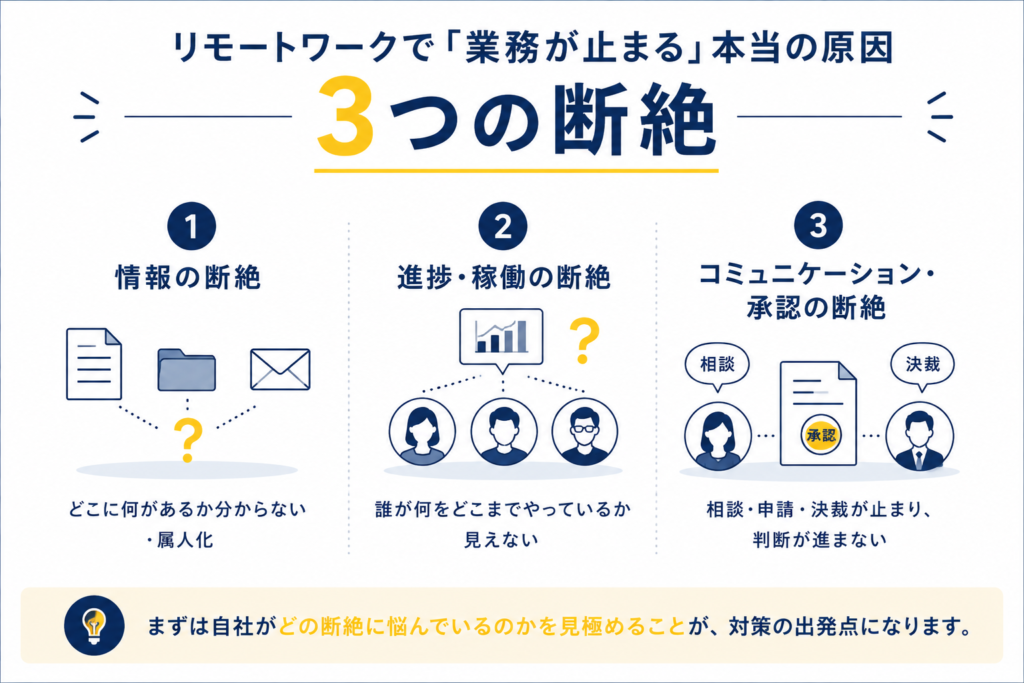
リモートワークがうまくいかないとき、多くの現場で起きているのは「情報が届かない」「様子が見えない」「話が進まない」という状態です。
これらを整理すると、次の3つの断絶に集約できます。まず自社がどの断絶に悩んでいるのかを見極めることが、対策の出発点になります。
情報の断絶(どこに何があるか分からない・属人化)
紙の書類、個人のパソコン、個人宛のメールなどに情報が散らばっていると、在宅では「あの資料はどこにあるのか」を探すだけで時間が奪われます。
担当者に聞かないと分からない状態、つまり情報のありかが人に依存している「属人化」こそ、リモートワークで最初に表面化する断絶です。
進捗・稼働の断絶(誰が何をどこまでやっているか見えない)
隣の席なら自然に見えていた作業の進み具合や忙しさが、在宅では見えなくなります。
その結果、確認のための会議やチャットが増え、かえって手間が膨らみます。ここで必要なのは監視ではなく、進捗を自然に共有できる仕組みです。この視点を取り違えると、現場の反発を招いて定着しません。
コミュニケーション・承認の断絶(相談・申請・決裁が止まる)
「ちょっといいですか」の一言で済んでいた相談のハードルが上がり、判断や決裁が滞ります。とくに、申請や承認が紙とハンコのままだと、押印のためだけに出社する「ハンコ出社」が発生し、リモートワークの意味が薄れてしまいます。
なぜkintoneはリモートワークに向いているのか
kintoneは、3つの断絶をまとめてつなぎ直せる点にリモートワーク適性があります。理由を3つに整理します。
クラウドで情報を一元管理し、どこからでもアクセスできる
kintoneはクラウドサービスのため、インターネットさえあれば自宅でも外出先でもブラウザやスマートフォンからアクセスできます。顧客情報も案件も日報もkintone上に集約すれば、「情報のありかを探す時間」をなくし、属人化を解消できます。
現場で作れて変えられる(脱・情シス依存/属人化の解消)
プログラミング不要(ノーコード)で業務アプリを作れるため、現場の担当者が自分たちで仕組みを組み立て、運用しながら改善できます。情報システム部門や外注に依頼しないと変えられない状態から抜け出せるので、リモートワークで変化する業務にも素早く追随できます。
プロセス管理で申請・承認をオンライン化できる
kintoneには、レコードの状態を「申請中→承認待ち→承認済み」のように進めるプロセス管理という機能があります。これを使えば、申請や承認をオンラインで完結でき、ハンコ出社をなくせます。スマートフォンからも承認できるため、外出中でも決裁が止まりません。
【課題別】kintoneのリモートワーク活用例
ここからは、リモートワークで滞りがちな業務を5つに分け、それぞれkintoneでどう解決できるかを具体的に見ていきます。
情報共有|顧客・案件・社内ナレッジの一元管理
顧客情報、案件の進捗、マニュアルやFAQなどの社内ナレッジをアプリにまとめれば、在宅でも必要な情報にすぐたどり着けます。アクセス権限をアプリ・レコード・フィールド単位で設定できるため、「見せてよい範囲」だけを共有でき、安全性と利便性を両立できます。
報告・日報|「書くだけ」で終わらせない仕組み
日報アプリはテンプレート化して入力の負担を下げ、コメント機能で上司やチームが反応することで、書いて終わりの形骸化を防げます。さらに一覧やグラフで集計すれば、個人の記録が振り返りとチーム改善の材料に変わります。
💡ポイント
- 日報は「項目を絞る」「コメントで必ず反応する」「週次で集計して振り返る」の3点をセットにすると定着しやすい
- 報告のための報告にしないため、入力項目は5分で書ける量までそぎ落とす
申請・承認|ハンコ出社をなくすワークフロー
経費精算や稟議、休暇申請などをkintoneのプロセス管理でワークフロー化すれば、申請から承認までを在宅で完結できます。誰の承認で止まっているかが一目で分かるため、決裁の遅れも見える化されます。
稼働・進捗の見える化|タスク/プロジェクト管理
タスクや案件をアプリで管理し、担当者・期限・ステータスを入れておけば、誰が何をどこまで進めているかを共有できます。ステータスごとに絞り込めば、遅れている作業もすぐ把握できます。
⚠注意
- 進捗の見える化は「監視」と受け取られると定着しない。目的は状況共有と助け合いであることを最初に伝える
- 入力の手間が成果に見合わないと現場は使わなくなる。管理項目は最小限から始める
コミュニケーション|コメント・スペースで相談と雑談を残す
案件やレコードに紐づくコメントで相談を残せば、やり取りが業務データと一緒に蓄積され、後から経緯を追えます。テーマ別のスペースを用意すれば、チーム内の連絡や軽い雑談の場にもなり、在宅で失われがちな一体感を補えます。
リモートワークが「定着する会社」と「形骸化する会社」の分かれ道
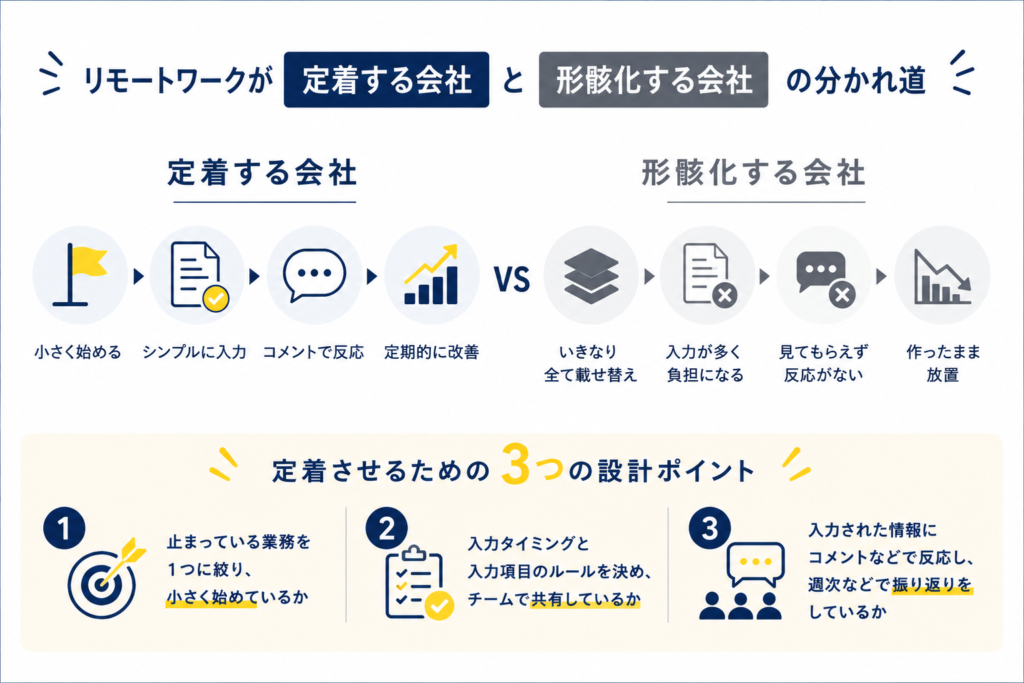
同じkintoneを導入しても、リモートワークがうまく回る会社と、いつの間にか使われなくなる会社に分かれます。その差は機能ではなく運用の設計にあります。
よくある5つの失敗パターン
| 観点 | 定着する会社 | 形骸化する会社 |
|---|---|---|
| 始め方 | 1業務から小さく始める | 最初から全業務を一気に載せ替える |
| 入力設計 | 5分で書ける量に絞る | 項目が多く入力が苦痛になる |
| 反応 | コメントで必ず反応する | 入力しても誰も見ない・反応しない |
| ルール | 入力タイミングを決めている | 人によって入れたり入れなかったり |
| 改善 | 定期的に見直して直す | 作ったまま放置する |
競合記事の多くは活用例までで終わりますが、実際に効果を分けるのは次の失敗を避けられるかどうかです。
- ツールを入れれば回ると思い込み、業務の流れを設計しないまま導入してメールや電話に逆戻りする
- アプリを作りすぎてどこに入力すればよいか分からなくなる
- 日報や報告が書くだけで読まれず形骸化する
- 承認だけ紙とハンコが残り、押印のために出社が必要になる
- チャットとkintoneのコメントを二重管理し、情報が分散する
定着させるための3つの設計ポイント
✅チェックリスト
- 止まっている業務を1つに絞り、そこから小さく始めているか
- 入力タイミングと入力項目のルールを決め、チームで共有しているか
- 入力された情報にコメントなどで反応し、週次などで振り返りをしているか
kintoneでリモートワークを立て直した事例
※以下の事例は、実際のkintone導入現場でよくある業務課題をもとに、環境デジタルソリューション株式会社が編集・再構成したものです。特定の企業・団体を示すものではありません。
事例1:日報が形骸化していた業務改善のケース
従業員30名のサービス業C社では、在宅勤務の開始後に各自がメールで日報を送っていましたが、量が多すぎて上司が読み切れず、提出するだけの作業になっていました。kintoneで日報アプリを作り、入力項目を「今日の成果」「困っていること」「明日の予定」の3つに絞ったうえで、上司が必ずコメントを返す運用に変えたところ、報告が相談の場として機能し始め、上司が個別に状況を聞く手間が大きく減りました。
事例2:ハンコ出社が残っていた申請業務のケース
従業員50名の建設関連D社では、経費や稟議の申請が紙の回覧で、押印のためだけに出社する状況が続いていました。kintoneのプロセス管理で申請から承認までをオンライン化し、スマートフォンからも承認できるようにしたところ、承認待ちの状態が一覧で見えるようになり、決裁のスピードが上がって出社の必要もなくなりました。
事例3:情報が個人PCに散在していた情報共有のケース
従業員15名の士業事務所E社では、顧客ごとの資料が担当者の個人パソコンに保存され、担当者が不在だと対応できない状態でした。顧客管理アプリに情報とやり取りの履歴を集約し、アクセス権限で閲覧範囲を整理したところ、在宅でも誰もが必要な情報を確認できるようになり、属人化と対応の遅れが解消しました。
ここまで見てきたように、kintoneでリモートワークを立て直せるかどうかは、機能そのものよりも「どの業務から、どう設計して始めるか」で決まります。
とはいえ、自社だけで最適な進め方を見極めるのは簡単ではありません。環境デジタルソリューション株式会社は、こうした業務課題の整理から、アプリ設計・権限やセキュリティの設定・定着支援までをまとめてサポートしています。自社の状況に合った始め方を知りたい方は、お気軽にご相談ください。
リモートワークでも安心|kintoneのセキュリティ対策
在宅や外出先からのアクセスが増えるほど、情報漏えい対策は重要になります。kintoneは、追加費用なく使える標準機能と、より強固にするためのオプションを組み合わせて守れます。
アクセス権限で「見せる範囲」を制御する
アプリ・レコード・フィールドの単位でアクセス権限を設定でき、役職や部署に応じて閲覧・編集できる範囲を細かく分けられます。必要な人に必要な情報だけを見せることが、リモートワークの安全性の土台になります。
IPアドレス制限・Basic認証・2要素認証(セキュアアクセス)
接続元を限定するIPアドレス制限、追加のパスワードを求めるBasic認証、ログイン時に本人確認を強化する2要素認証などが利用できます。さらに強固にしたい場合は、クライアント証明書を使う「セキュアアクセス」(有償オプション)で、許可した端末だけにアクセスを絞ることもできます。導入前に、自社に必要な認証方式と費用を公式サイトで確認しておくと安心です。
在宅勤務で気をつけたい運用ルール
⚠注意
- 個人所有端末の利用(BYOD)を認めるかどうかと、その場合の条件をあらかじめ決めておく
- 共有パソコンやカフェなどからのアクセス時の画面のぞき見・置き忘れに注意する
- 退職・異動時のアカウント権限の見直しを運用ルールに含める
標準機能でできること・プラグイン/オプションが必要なこと
リモートワークに必要な多くは標準機能でまかなえますが、勤怠打刻の自動化など一部は追加のプラグインや連携が前提になります。切り分けを理解しておくと、導入設計で迷いません。
標準機能でカバーできる範囲
- 情報共有アプリ(顧客・案件・ナレッジの一元管理)
- 日報・報告アプリとコメントによる双方向のやり取り
- プロセス管理による申請・承認のワークフロー
- タスク・案件の進捗管理と一覧・グラフでの見える化
- スマートフォン・タブレットからのアクセス
- アクセス権限やIP制限などの基本的なセキュリティ設定
プラグイン・外部連携が必要になる範囲(勤怠打刻・電子契約など)
次のような業務は、標準機能だけでは物足りない場合が多く、プラグインや外部サービスとの連携を検討します。プラグインやAPI連携の利用にはスタンダードコース以上が前提になる点に注意してください。
- 打刻ボタンや位置情報を使った勤怠打刻の自動化
- 複雑な分岐や差し戻しを伴う高度なワークフロー
- 契約書の電子契約・電子押印との連携
- TeamsやSlackなど外部チャットツールとの通知連携
いずれも料金や利用条件は変更されることがあるため、導入前に各ベンダーの公式サイトで最新情報を確認してください。
kintoneの料金プラン(リモートワーク導入の費用感)
kintone本体の料金は、ライト・スタンダード・ワイドの3コースに分かれています(2026年8月時点)。リモートワークでプラグインやAPI連携を使うなら、スタンダードコース以上が現実的です。
| コース | 月額(税抜/1ユーザー) | 最小契約ユーザー数 | 特徴 |
|---|---|---|---|
| ライトコース | 1,000円 | 10ユーザー | 基本機能中心。プラグイン・API連携は利用不可 |
| スタンダートコース | 1,800円 | 10ユーザー | プラグイン・API連携が利用可能。本格運用に推奨 |
| ワイドコース | 3,000円 | 1,000ユーザー | 大規模組織向け。アプリ数・スペース数などの上限が拡張 |
上記は税抜価格です。料金や仕様は改定される可能性があるため、契約前に必ずkintone公式サイトで最新情報をご確認ください(本記事の料金は2026年8月時点の確認内容です)。
kintoneリモートワーク導入の進め方【STEP1〜STEP4】
STEP1:止まっている業務の棚卸し
まず、リモートワークで滞っている業務を洗い出します。情報共有・日報・申請承認・進捗管理のうち、どこが一番の困りごとかを特定し、最初に取り組む業務を1つに決めます。
STEP2:小さく1業務から始める
いきなり全業務を載せ替えず、効果が見えやすい1業務から始めるのが定着の近道です。テンプレートを活用すれば、短期間で最初のアプリを用意できます。
STEP3:権限・セキュリティを設定する
在宅アクセスを想定し、アクセス権限やIP制限、認証方式を設定します。誰がどの情報を見られるかを整理してから公開することで、安全に運用を始められます。
STEP4:定着させて改善を回す
入力タイミングのルールを決め、コメントで反応し、定期的に見直して改善します。1業務で手応えが得られたら、次の業務へと段階的に広げていきます。
よくある質問(FAQ)
Q1.ライトコースでもリモートワークに使えますか?
情報共有・日報・プロセス管理などの標準機能はライトコースでも使えるため、基本的なリモートワークの土台は作れます。ただし、勤怠打刻の自動化やチャット連携などプラグイン・API連携が必要な機能を使う場合は、スタンダードコース以上が必要です。
Q2.スマートフォンやタブレットからも使えますか?
使えます。専用のモバイルアプリやブラウザから、外出先でも情報の確認・入力・承認ができます。移動中でも申請の承認を進められるため、決裁の遅れを防げます。
Q3.勤怠管理はkintoneの標準機能でできますか?
出退勤の記録を入力するアプリなら標準機能で作れます。ただし、打刻ボタンや位置情報を使った自動打刻、残業時間の自動集計などは、プラグインや外部サービスとの連携を利用するのが一般的です。
Q4.在宅アクセスでもセキュリティは大丈夫ですか?
アクセス権限やIPアドレス制限、2要素認証などを標準機能で設定でき、必要に応じてセキュアアクセス(有償オプション)で端末を限定することもできます。運用ルールとあわせて整えれば、在宅でも安全に利用できます。
Q5.導入にはどれくらいの期間や費用がかかりますか?
1業務から始めるシンプルな構成であれば、要件整理から運用開始まで数週間程度で立ち上げられるケースが多いです。費用はコース料金(税抜・1ユーザー月額)に、必要に応じてプラグイン費用が加わります。まずは小さく始め、効果を見ながら広げるのがおすすめです。
Q6.TeamsやSlackなど他のツールと併用できますか?
併用できます。ただし、チャットとkintoneのコメントを無秩序に併用すると情報が二重管理になりがちです。「決定事項や記録はkintone、リアルタイムの会話はチャット」といった役割分担を決めておくと、情報の分散を防げます。
まとめ|kintoneでリモートワークを「仕組み」に変える

リモートワークで業務が止まる原因は、情報・進捗・コミュニケーションの3つの断絶にあります。kintoneを使えば、情報を一元管理し、日報や進捗を見える化し、申請・承認をオンラインで完結できるため、これらの断絶をまとめてつなぎ直せます。成功の鍵は機能そのものではなく、1業務から小さく始め、ルールを決め、反応し、改善を回すという運用の設計にあります。
とはいえ、「自社のどの業務から始めればよいか分からない」「アプリを作りすぎて逆に使われなくなった」「権限やセキュリティの設計に不安がある」という声は少なくありません。リモートワークで成果を出せるかどうかは、この最初の設計と定着の進め方で大きく変わります。
環境デジタルソリューション株式会社は、kintoneの導入設計から現場への定着、リモートワークに欠かせない権限・セキュリティ設定まで一貫してご支援しています。
「どの業務から着手すべきか」の整理はもちろん、失敗しやすいポイントを踏まえた運用ルールづくりまで、御社の状況に合わせてご提案します。
まずは自社の課題整理から始めたい方も、他社の事例を聞いてみたい方も、お気軽にご相談ください。


