



「kintoneでスケジュール管理をしたいけど、どうやって設定するの?」
「標準機能だけで足りる?プラグインは必要?」
こんな疑問をお持ちの方へ、この記事ではkintoneのスケジュール管理に必要な設定手順・使える機能・おすすめプラグイン・活用事例まで、初心者にもわかりやすく丁寧に解説します。
kintoneは単なるカレンダーツールではなく、顧客データや案件情報と連携してスケジュールを一元管理できる点が最大の強みです。この記事を読み終えたとき、あなたの会社に最適なスケジュール管理の形が見えてくるはずです。
|
📋この記事でわかること
|
kintoneでスケジュール管理をするメリット
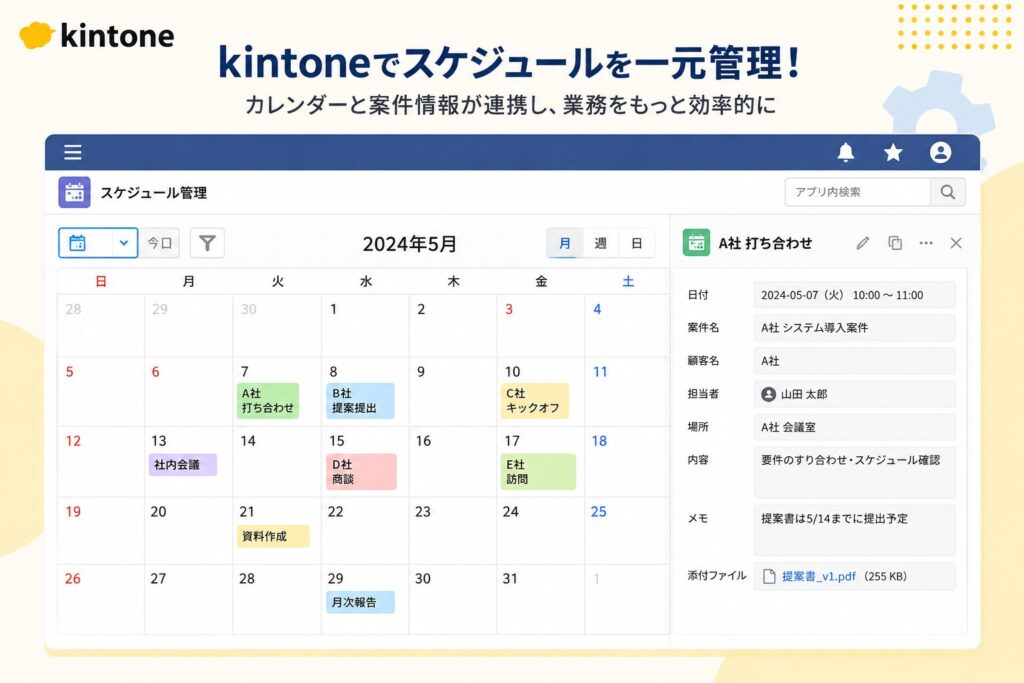
まず「なぜkintoneでスケジュール管理をするのか?」という疑問に答えます。GoogleカレンダーやサイボウズOfficeが使えるのに、わざわざkintoneでスケジュール管理をする理由は何でしょうか。
①業務データとスケジュールを一元管理できる
kintoneの最大のメリットは、顧客情報・案件データ・タスク情報と予定を紐づけて一元管理できる点です。例えば、「この日の商談はA社の提案書提出日と同じだ」という情報をカレンダー上ですぐ把握できます。
kintoneは単なるカレンダーツールと違い、「誰が・何を・いつ・どのくらいの工数で行ったか」をデータとして蓄積・分析できるのが最大の差別化ポイントです。
②工数分析・業務改善につなげられる
kintoneのスケジュール管理では、稼働時間や実績を登録すると、グラフや集計表で可視化できます。「どのプロジェクトに工数がかかりすぎているか」「特定の担当者に負担が偏っていないか」をひと目で確認し、業務改善に活用できます。
③他システム・ツールとの連携が容易
kintoneはAPI連携やプラグインが豊富で、GoogleカレンダーやSlack、Garoonのスケジュールとも連携できます。既にkintoneを基幹システムとして活用している企業では、スケジュールもkintoneに集約するだけで業務効率が飛躍的に向上します。
④ノーコードで自社専用アプリが構築できる
kintoneは専門的なプログラミング知識がなくても、ドラッグ&ドロップでスケジュール管理アプリを作成できます。自社の業務フローに合わせたカスタムフィールドを追加したり、承認ワークフローを組み込んだりすることも可能です。

kintoneカレンダー機能の設定方法【ステップバイステップ】
kintoneのカレンダー表示(スケジュール管理)は、アプリの「一覧設定」から設定します。以下の手順に沿って進めることで、5分程度で設定が完了します。
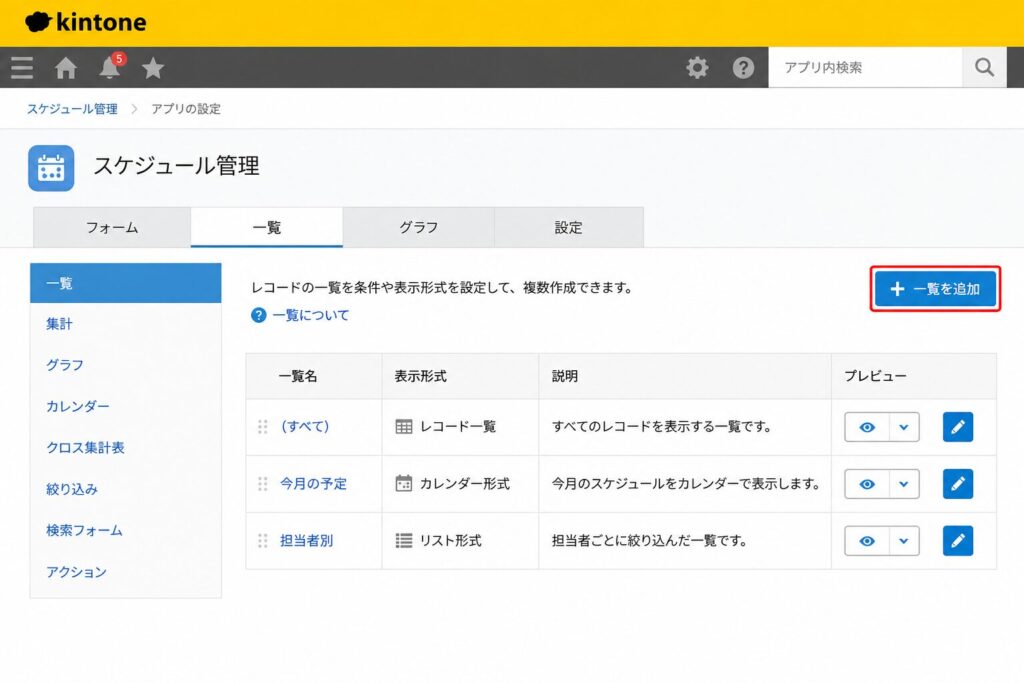 STEP1:スケジュール管理アプリのフィールドを準備する
カレンダー表示に必要なフィールドは以下の2種類です。
| 必要なフィールド | 選択できるフィールドの種類 | 備考 |
|---|---|---|
| 日付フィールド(必須) | 作成日時・更新日時・日付・日時 | カレンダー上のどの日付に表示するかを決める |
| タイトルフィールド(必須) | 文字列・ユーザー選択・数値・計算など | カレンダー上に表示されるラベル名となる |
アプリフォームに「日付」フィールドと「タイトル(件名)」フィールドを必ず追加しておきましょう。
STEP2:カレンダー形式の一覧を追加する
- アプリ右上の歯車アイコンをクリックし、「アプリの設定を変更」を選択
- 「一覧」タブをクリックし、「+(一覧を追加)」ボタンを押す
- 「一覧名」に名前を入力(例:「スケジュール表」)
- 「レコード一覧の表示形式」で「カレンダー形式」を選択
- 「日付」と「タイトル」にそれぞれ該当フィールドを選択
- 「保存」をクリックし、アプリを更新する
STEP3:カレンダーで予定を登録・確認する
設定が完了すると、アプリのトップ画面にカレンダービューが表示されます。予定を登録する場合は、カレンダー上の日付にマウスカーソルを近づけると「+」マークが表示されるので、そこをクリックして日付とタイトルを入力するだけです。
ポイント:カレンダーに表示されたレコードをクリックすると、詳細情報(担当者・備考・関連ファイルなど)もすぐ確認できます。
kintone標準カレンダー機能でできること・できないこと
kintoneの標準カレンダー機能は無料で使える便利な機能ですが、できることとできないことを把握しておくことが重要です。
|
機能 |
標準機能 | プラグイン追加後 |
|---|---|---|
| 月単位のカレンダー表示 | 可能 | 可能(週・日表示も追加) |
| 予定の登録・編集 | 可能 | 可能(より簡単に) |
| 予定の色分け表示 | 不可 | 可能 |
| 週・日単位の表示切替 | 不可 | 可能 |
| 複数日にまたがる予定の表示 | 不可 | 可能 |
| 担当者別リソース表示 | 不可 | 可能 |
| ドラッグ&ドロップで予定変更 | 不可 | 可能 |
標準機能はシンプルで手軽な反面、色分けや週・日単位の表示など、本格的なスケジュール管理に必要な機能は不足しています。そこでプラグインの活用が重要になってきます。
kintoneスケジュール管理おすすめプラグイン3選
標準機能だけでは物足りない場合、プラグインの導入が効果的です。ここでは、特に多くの企業に利用されているおすすめプラグインを3つご紹介します。
①カレンダーPlus(ラジカルブリッジ社)
kintoneカレンダープラグインの中でも最も幅広く使われているプラグインです。月別・週別・日別の表示切替、予定の色分け、ドラッグ&ドロップ操作など、一般的なカレンダーアプリに近い使い勝手を実現します。
| 主な特徴 | 月・週・日表示の切替/色分け表示/D&D操作/Pro版でリソース別表示(担当者・会議室・車両別) |
|---|---|
| こんな方に向き | 中小規模の組織・連携しながらカスタマイズしたい企業・まず無料で試したい方(無制限試用可) |
| 注意点 | 利用にはkintoneスタンダードコースの契約が必要 |
②KOYOMI(株式会社アーセス)
KOYOMI(コヨミ)は、複数日にまたがる予定の表示や、グループごとの一覧表示に優れたプラグインです。週・日表示への切替も可能で、視覚的に整理されたカレンダー管理が実現します。
| 主な特徴 | 複数日にまたがる予定の表示/月・週・日表示切替/グループ別スケジュール表示 |
|---|---|
| こんな方に向き | 複数日にわたるプロジェクト・出張管理が多い企業・部門別スケジュールを見たい企業 |
③トヨクモスケジューラー(トヨクモ株式会社)
トヨクモスケジューラーは、kintoneのプラグインではなく外部連携サービスです。社内・社外の人と共同で使えるグループスケジューラーで、kintoneと連携すると入力した予定がkintoneのレコードに自動登録されます。
| 主な特徴 | 空き状況の一覧確認/社外との予定調整/kintoneレコードへの自動連携/10ユーザーまで無料プランあり |
|---|---|
| こんな方に向き | 社外の取引先や顧客ともスケジュール共有したい企業/全社員の空き状況を把握したい管理職の方 |
3つのプラグイン・連携サービスの中で、「どれが自社に合うか」は組織の規模・利用目的によって変わります。迷った場合は、EDSエンターテインメントにご相談ください。
業種別!kintoneスケジュール管理の活用事例
kintoneのスケジュール管理は、業種・職種を問わず幅広く活用されています。以下に、代表的な活用イメージを業種別にご紹介します。
事例①製造業:生産スケジュール+進捗管理の一元化
製造業では、生産ラインのスケジュールと進捗状況をkintoneで一元管理するケースが増えています。
活用のポイント
- 製造工程ごとにアプリを分けて管理し、カレンダービューで各ラインの稼働状況を可視化
- 予定と実績を同一画面で比較でき、遅延が出た際にアラートを設定
- 設備の保守・点検スケジュールもkintoneに集約し、ヒヤリハットを防止
担当者視点のメリット
「どのラインが今混んでいるか」「次の週の生産量は確保できるか」がカレンダー一画面で把握できるため、現場リーダーの判断スピードが格段に上がります。
事例②不動産業:物件内見スケジュールの可視化
不動産業では、物件ごとの内見予約スケジュールや担当者の動きをカレンダーで可視化することで、ダブルブッキングの防止と業務の透明化が実現します。
活用のポイント
- 内見予約をkintoneアプリに登録し、カレンダーPlus(Pro版)で担当者別に表示
- 顧客情報と物件情報をルックアップで紐づけ、スケジュール画面から詳細を即確認
- 空き状況をkViewerで社外スタッフにも共有し、リアルタイムで調整が可能
事例③建設業:現場スケジュールと人員管理の統合
建設業では、複数の現場が同時並行で動くため、人員の割り振りと工程スケジュールを一画面で管理することが求められます。
活用のポイント
- 現場別・担当者別にカレンダーを色分けして視覚的に区別
- 工事開始・終了日、各工程の日程をKOYOMIの複数日表示で直感的に管理
- ホワイトボードでの管理から脱却し、全社員がリアルタイムで最新情報にアクセス可能
担当者視点のメリット
「今週、A現場とB現場に何人配置できるか」という調整作業が、電話やメールを往復せずともkintone上で完結します。現場の状況変化にもリアルタイムで対応できるため、急な欠員やスケジュール変更にも強くなります。
kintoneスケジュール管理を成功させる7つのポイント
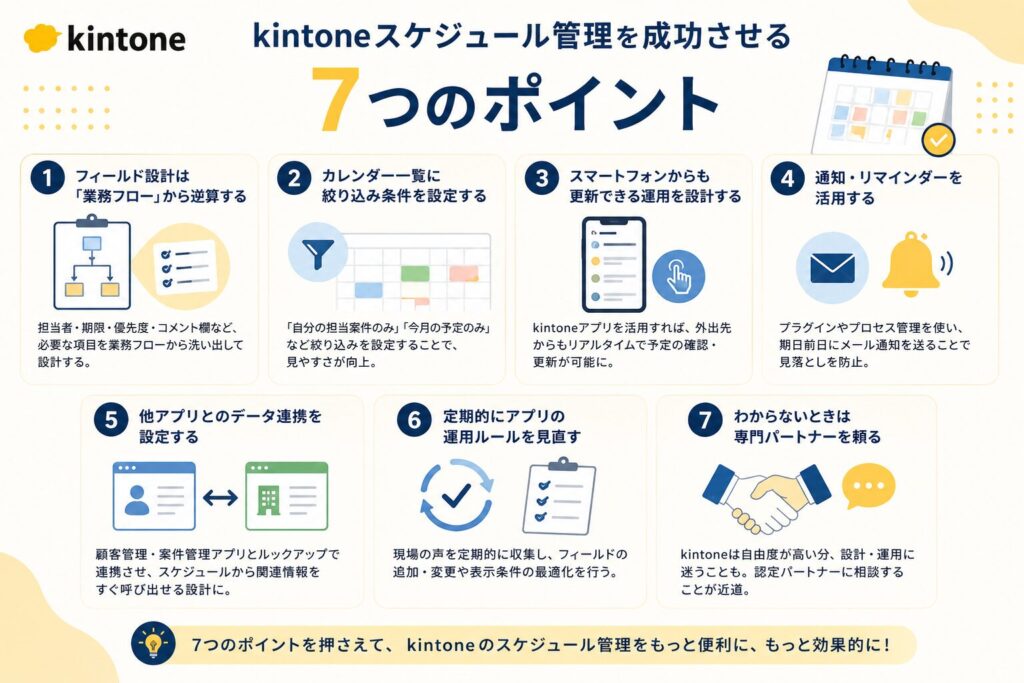
kintoneのスケジュール管理を導入しても、うまく活用できていない企業は少なくありません。以下の7つのポイントを意識することで、スケジュール管理の効果を最大化できます。
- フィールド設計は「業務フロー」から逆算する
担当者・期限・優先度・コメント欄など、必要な項目を業務フローから洗い出してから設計する - カレンダー一覧に絞り込み条件を設定する
「自分の担当案件のみ」「今月の予定のみ」など絞り込みを設定することで見やすさが向上 - スマートフォンからも更新できる運用を設計する
kintoneはスマートフォンアプリが提供されており、外出先からもリアルタイムで更新が可能 - 通知・リマインダーを活用する
プラグインやプロセス管理を使い、期日前日に担当者にメール通知を飛ばすことで見落としを防止 - 他アプリとのデータ連携を設定する
顧客管理・案件管理アプリとルックアップで連携させ、スケジュールから関連情報をすぐ呼び出せる設計に - 定期的にアプリの運用ルールを見直す
現場の声を定期的に収集し、フィールドの追加・変更や表示条件の最適化を行う - わからないときは専門パートナーを頼る
kintoneは自由度が高い分、設計・運用に迷うこともあります。認定パートナーに相談することが近道
よくある質問(FAQ)
kintoneのスケジュール管理に関して、よく寄せられる質問をまとめました。
Q1.kintoneの標準機能だけでスケジュール管理はできますか?
はい、可能です。ただし、標準機能はカレンダーの月表示と基本的な予定登録のみです。色分けや週・日表示、ドラッグ&ドロップなどの機能が必要な場合はプラグインの導入をおすすめします。
Q2.kintoneのカレンダー設定に必要なフィールドは何ですか?
カレンダー形式の表示に必要なフィールドは「日付フィールド」と「タイトルフィールド」の2つです。日付フィールドには「日付」「日時」「作成日時」「更新日時」が使えます。
Q3.複数の担当者のスケジュールを一覧で管理できますか?
標準機能では難しいですが、カレンダーPlus(Pro版)やKOYOMIを使うと、担当者別・部門別にスケジュールをリソースビューで一覧表示できます。
Q4.スマートフォンでkintoneのカレンダーは見られますか?
はい。kintoneはiOS・Android向けの公式アプリを提供しており、スマートフォンからもカレンダー表示で予定を確認・登録できます。
Q5.kintoneのスケジュール管理アプリは無料で始められますか?
kintone本体の費用(スタンダードコース:月額1,800円/人〜)が必要ですが、30日間の無料試用期間があります。プラグインの多くも試用期間が設けられているため、まずは試用から始めることをおすすめします。
まとめ:kintoneスケジュール管理は「データ連携」が最大の強み
この記事では、kintoneのスケジュール管理について以下の内容を解説しました。
- kintoneのスケジュール管理は業務データとの一元管理が最大のメリット
- カレンダー形式の設定はSTEP1〜3で誰でも5分で完了できる
- 標準機能で基本的なスケジュール管理は可能。本格活用にはプラグインが有効
- カレンダーPlus・KOYOMI・トヨクモスケジューラーの3つが特に人気
- 業種(製造・不動産・建設など)を問わず幅広い活用事例がある
- 成功させるためには業務フローに合ったフィールド設計と運用ルールが重要
kintoneのスケジュール管理は、設定自体はシンプルですが、業務に合わせた設計・プラグイン選定・他アプリとの連携が鍵を握ります。「うまく活用できているか不安」「もっと活用したい」という方は、ぜひkintone認定パートナーのEDSエンターテイメント(環境デジタルソリューション株式会社)へご相談をください。


